找回密码
 立即注册
搜索
热搜: 活动 交友 discuz
首页论坛EAHub 外汇论坛
查看: 49|回复: 0

【无源码加密系统】无需源码,直接加密!全网唯一,MT4/MT5都可加密!

[复制链接]

4万

主题

54

回帖

4万

积分

管理员

积分
45954
发表于 2026-8-27 23:46:00 | 显示全部楼层 |阅读模式


无源卫士 SourceLess Guard —— 无需源码,一键加锁

拿不到源码?保护同样可以进行。

传统 EA 保护方式往往依赖源码改造。但现实中,源码丢失、外包交付、第三方授权等情况,常让保护工作陷入被动。无源卫士,由牛策智创打造,提供一种不依赖源码的 EA 保护方案。

不接触源码,不修改 EA,不反编译。

只需将编译好的 .ex4/.ex5 文件拖入,即可完成高强度加密,生成带有授权信息的独立加密包。整个过程无需获取 EA 内部代码,不改变 EA 原有功能,在外层构建保护层。

加密后,EA 即受多重约束。

- 硬件绑定:融合主板、BIOS、网卡、硬盘、CPU 多项特征码,跨机使用受限

- 授权闭环:加密文件嵌入注册码,部署时生成激活证书,运行时进行多项校验

- 防护措施:含防调试、虚拟机环境识别、时间篡改检测、文件完整性校验等

拖入即加密,授权即生效。

让您的 EA 从"无保护"到"加锁保护",操作简单。源码不在手中,仍可对 EA 实施管理。

无源卫士 —— 无源码场景下的 EA 保护方案


无源卫士 SourceLess Guard 使用说明 v2.0

一、软件简介

无源卫士是一款 EA 保护工具,让你的 EA 文件以加密形式交付,客户拿到后只能使用、无法查看源码、无法复制给他人。

软件分两个部分:


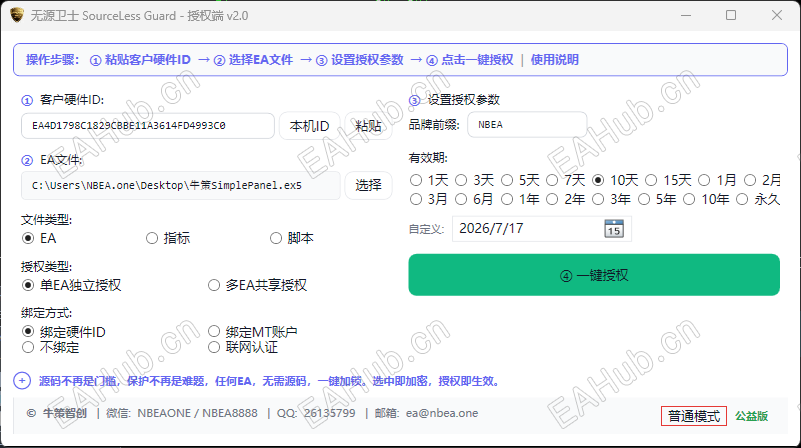
授权端:给你自己用,用来生成注册码和加密 EA 文件

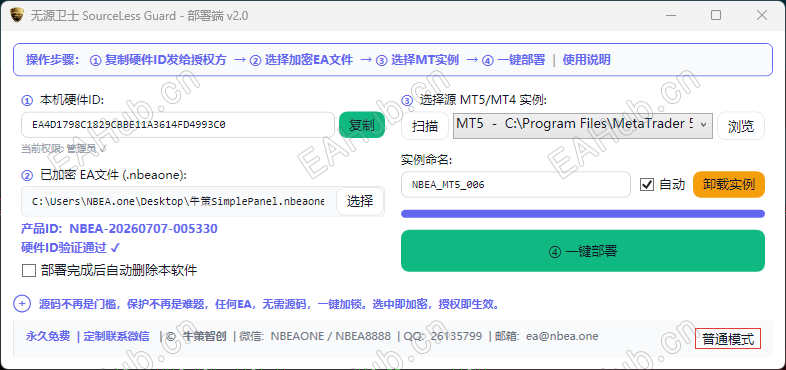
部署端:给客户用,客户用它把加密 EA 部署到自己的 MT4/MT5 上


二、授权端使用方法


2.1 整体流程


客户提供硬件ID → 你填入硬件ID → 设置授权参数 → 选择EA文件 → 点击一键授权

→ 生成注册码 + 加密EA文件 → 发给客户


2.2 操作步骤


第一步:获取客户的硬件ID


让客户打开部署端,点击"复制硬件ID"按钮,然后发给你。


硬件ID是客户电脑的唯一标识,每台电脑都不一样,换了电脑硬件ID就会变。


第二步:填入硬件ID


把客户发来的硬件ID粘贴到"硬件ID"输入框中。


第三步:设置授权参数


授权类型(二选一):


| 类型 | 说明 |

|||

| 单EA独立授权 | 一个注册码对应一个 EA,每换一个 EA 需要重新生成注册码 |

| 多EA共享授权 | 一个注册码可以用于多个 EA,适合给同一个客户授权多个 EA |


有效期:


点击下拉框选择预设时长:1天、3天、5天、7天、10天、15天、1月、2月、3月、6月、1年、2年、3年、5年、10年、永久

也可以直接修改日期,自定义任意到期时间

选择"永久"则永不过期


绑定硬件:


默认开启,表示注册码和客户电脑绑定,换电脑就无法使用

关闭后注册码不绑定电脑,但安全性降低,建议保持开启


MT账户绑定(可选):


填入允许使用的 MT 账户号码,多个账户用逗号分隔

填写后只有指定账户才能运行 EA,防止客户把 EA 给别人用

不填则不限制账户


第四步:选择EA文件


点击"选择EA文件"按钮,选择你要加密的 .ex5 或 .ex4 文件。


选择后会显示文件信息,确认无误。


第五步:一键授权


点击绿色的"一键授权"按钮,软件会自动:


1. 生成注册码

2. 加密 EA 文件(生成 .nbeaone 文件)


完成后会弹出授权成功对话框,显示注册码、到期时间等信息。


第六步:发送给客户


把以下两个东西发给客户:


1.注册码:点击"复制注册码"按钮复制

2.加密EA文件:.nbeaone 文件,在原 EA 文件同目录下生成


> 注意:注册码和加密EA文件是配套的,缺一不可。


三、部署端使用方法


3.1 整体流程


复制硬件ID发给商家 → 收到注册码和加密EA → 选择加密EA → 选择MT实例 → 点击一键部署


3.2 操作步骤


第一步:复制硬件ID


打开部署端,点击"复制硬件ID"按钮,把硬件ID发给授权方(商家)。

> 硬件ID是本电脑的唯一标识,授权方需要用它来生成注册码。


第二步:选择加密EA文件


收到商家发来的 .nbeaone 加密文件后,点击"选择加密EA文件",选中该文件。

选择后会显示产品ID等信息,确认和商家告知的一致。


第三步:选择MT实例


点击"选择MT实例"按钮,选择要部署 EA 的 MT4 或 MT5 安装目录。

如果列表中没有你的 MT 实例,可以点击"浏览"手动选择 MT 安装目录。


第四步:一键部署


点击"一键部署"按钮,软件会自动完成:


1. 验证注册码有效性

2. 验证硬件ID匹配

3. 部署加密 EA 到 MT 实例

4. 生成授权文件


部署成功后,打开 MT4/MT5,在导航器中就能看到 EA 了,直接拖到图表上即可使用。


3.3 注意事项


不要复制 MT 实例目录:授权和当前电脑绑定,把整个 MT 文件夹复制到别的电脑上无法使用

不要删除授权文件:MT 实例目录下的隐藏授权文件被删除后 EA 将无法运行

更换电脑需重新授权:换电脑后硬件ID会变,需要联系商家重新生成注册码

到期后 EA 自动失效:授权到期后 EA 将无法运行,需要联系商家续期


四、常见问题


Q:客户说打开 MT 后看不到 EA?


1. 确认部署时选择了正确的 MT 实例目录

2. 确认 MT 没有被安装到含中文或特殊字符的路径下

3. 尝试重启 MT4/MT5

4. 如果是 MT4,确认选择的是 MT4 的安装目录(里面有 terminal.exe)


Q:客户换了电脑后 EA 不能用了?


这是正常的。EA 授权和硬件ID绑定,换电脑后硬件ID变了,需要重新授权。请联系商家提供新电脑的硬件ID,重新生成注册码并部署。


Q:授权到期了怎么办?


联系商家续期,商家会给你新的注册码,用部署端重新部署即可。


Q:一个注册码可以在多台电脑上用吗?


如果是"绑定硬件"的注册码,只能在生成时指定的那台电脑上使用。如果需要多台电脑使用,每台电脑需要单独生成注册码。


Q:部署后提示"授权验证失败"?


可能原因:

硬件ID不匹配(换过电脑硬件)

授权已过期

加密文件和注册码不配套


附件传不上来,体积有点大。

我放网盘了

无法下载的客官请看一楼

论坛附件有问题
您需要登录后才可以回帖 登录 | 立即注册

本版积分规则

QQ|Archiver|手机版|小黑屋|EAHub外汇论坛

GMT+8, 2026-10-9 18:54 , Processed in 0.104816 second(s), 19 queries .

Powered by Discuz! X3.5

© 2001-2026 Discuz! Team.

快速回复 返回顶部 返回列表