找回密码
 立即注册
搜索
热搜: 活动 交友 discuz
首页论坛EAHub 外汇论坛
查看: 17|回复: 0

【工具面板使用说明书】本面板是一款专业的MT5图表绘制工具,提供8种常用绘图工具的统一操作界面。

[复制链接]

4万

主题

54

回帖

4万

积分

管理员

积分
45954
发表于 2026-8-27 04:13:00 | 显示全部楼层 |阅读模式
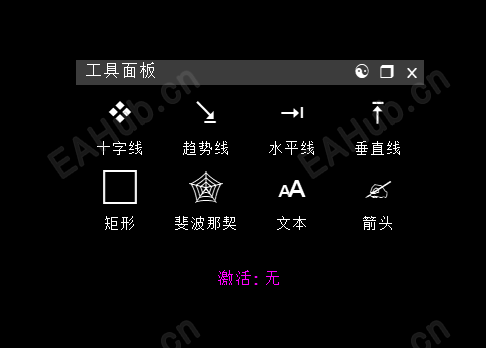
软件简介工具面板是一款专业的MT5图表绘制工具,提供8种常用绘图工具的统一操作界面。通过可拖拽、可调整大小的面板设计,让技术分析更加高效便捷。


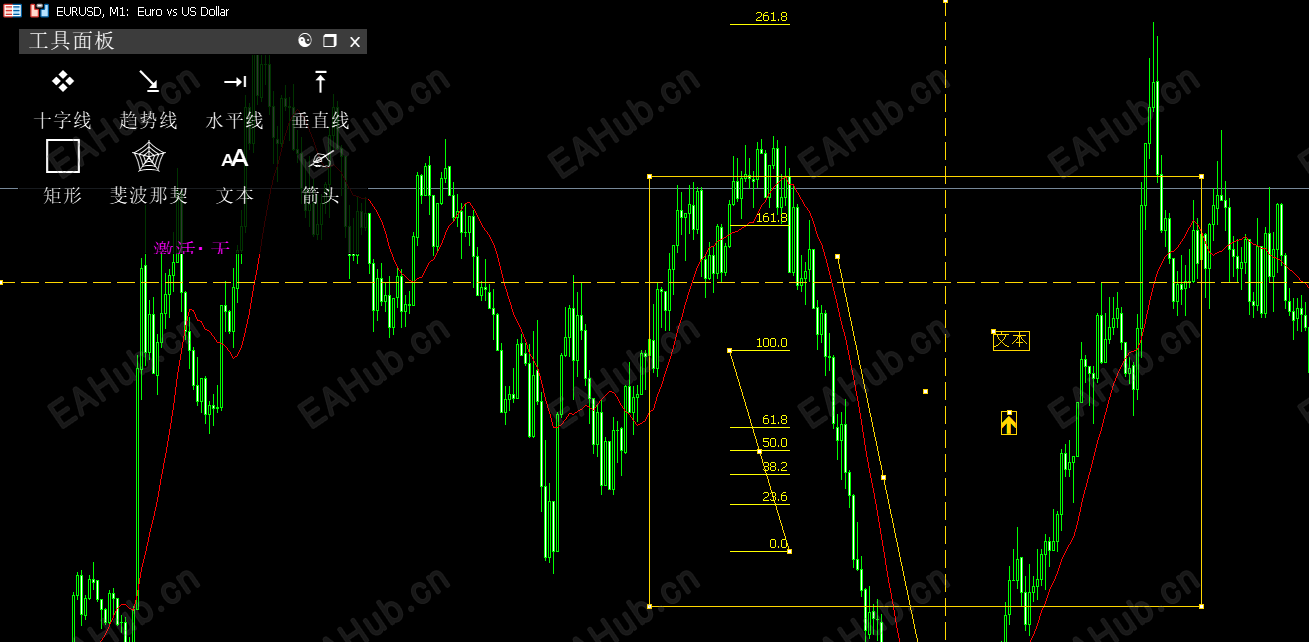
主要功能1. 绘图工具工具面板提供以下8种绘图工具:十字线工具:显示移动十字线,支持双击固定位置进行距离测量趋势线工具:绘制趋势线,需要点击两个点确定起点和终点水平线工具:在指定价格位置绘制水平线垂直线工具:在指定时间位置绘制垂直线矩形工具:绘制矩形区域,需要点击两个对角点斐波那契工具:绘制斐波那契回调线文本工具:在图表上添加文本标注箭头工具:在图表上添加箭头标记

2. 面板操作移动面板将鼠标移动到面板标题栏("工具面板"文字区域),按住鼠标左键拖动即可移动面板位置。调整大小将鼠标移动到面板边缘或右下角,当鼠标指针变为调整大小图标时,按住鼠标左键拖动即可调整面板大小。最小化/还原点击标题栏右侧的最小化按钮(第二个按钮),可以最小化工具面板。再次点击可还原显示。关闭面板点击标题栏右侧的关闭按钮(最右侧按钮),可以关闭工具面板并停止EA运行。主题切换点击标题栏右侧的主题切换按钮(最左侧按钮),可以在深色主题和浅色主题之间切换。3. 十字线测量功能点击十字线工具按钮激活工具移动鼠标,图表上会显示红色十字线跟随鼠标移动双击鼠标固定十字线位置(变为绿色)继续移动鼠标,会显示测量线、固定十字线和测量标签测量标签显示:K线数量、点数、价格差再次双击可退出测量模式

4. 绘图操作单次点击工具水平线、垂直线、文本、箭头工具为单次点击工具:点击对应的工具按钮激活工具在图表上点击目标位置绘图对象自动创建完成

两次点击工具趋势线、矩形、斐波那契工具为两次点击工具:点击对应的工具按钮激活工具在图表上点击第一个点(起点)移动鼠标到目标位置,点击第二个点(终点)绘图对象创建完成

5. 取消工具按键盘上的ESC键可以取消当前激活的绘图工具。参数设置面板位置面板X位置:面板距离图表左边的像素距离,默认20面板Y位置:面板距离图表顶部的像素距离,默认30

面板尺寸面板宽度:面板的宽度(像素),默认350面板高度:面板的高度(像素),默认200

显示设置背景透明度:面板背景的透明度,范围0.0-1.0,默认0.8字体大小:面板中文本的字体大小,默认14绘图对象颜色:绘制到图表上的对象颜色,默认蓝色

界面语言界面语言:选择中文或英文界面显示

使用技巧快速切换工具:点击工具按钮后,工具会保持激活状态,直到完成绘制或按ESC取消精确绘制:使用十字线工具可以精确测量价格和时间位置,辅助其他工具的精确定位批量操作:绘制完成后,可以通过MT5的对象列表统一管理所有绘图对象主题适配:根据图表背景色选择合适的主题,深色图表使用深色主题,浅色图表使用浅色主题


注意事项面板最小宽度为150像素,最小高度为200像素面板位置会自动限制在图表可视区域内关闭面板会删除所有由本工具创建的绘图对象绘图对象创建后可以通过MT5的标准对象编辑功能进行修改

常见问题Q: 面板无法拖动?

A: 确保鼠标点击在标题栏的文字区域,而不是按钮区域。Q: 如何删除已绘制的对象?

A: 可以通过MT5的对象列表删除,或关闭面板时自动删除。Q: 十字线测量数据不准确?

A: 确保双击固定位置后再移动鼠标,测量数据会实时更新。Q: 面板显示不正常?

A: 尝试调整面板位置和大小参数,或重新加载EA。软件定制开发,请联系主页。
您需要登录后才可以回帖 登录 | 立即注册

本版积分规则

QQ|Archiver|手机版|小黑屋|EAHub外汇论坛

GMT+8, 2026-10-10 19:54 , Processed in 0.103861 second(s), 19 queries .

Powered by Discuz! X3.5

© 2001-2026 Discuz! Team.

快速回复 返回顶部 返回列表