找回密码
 立即注册
搜索
热搜: 活动 交友 discuz
首页论坛EAHub 外汇论坛
查看: 12|回复: 0

MT4工具栏使用介绍

[复制链接]

4万

主题

54

回帖

4万

积分

管理员

积分
45954
发表于 2026-8-20 06:43:00 | 显示全部楼层 |阅读模式
最后由 EA学院 于 2020-7-13 21:54 编辑

电脑版mt4工具栏包括四个区块:常用、图表、画线、周期。工具栏的主要功能是方便用户通过点击相应的快捷图标按钮来打开某个功能或者切换图表时间周期。接下来就由我来具体讲解MT4交易软件工具栏的使用方法。


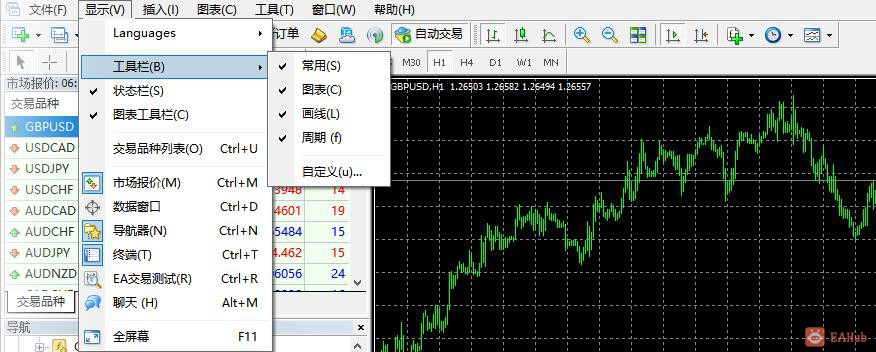
我们单击mt4上方菜单栏“显示”按钮,第二个选项就是工具栏,鼠标停放在“工具栏”上面就会自动展开其四个区块的子菜单和自定义选项,在子菜单上面勾选或去勾可以控制该区块显示或关闭,这里的自定义选项主要是针对“常用”区块的。四个区块在工具栏上面都是独立布局的,每个区块前面都有一个横线状控制条,鼠标按住控制条可以拖动该区块。如下图所示:


常用:常用工具栏主要是快速打开新图表、新订单、数据窗口、终端窗口、智能交易测试窗口等快捷按钮。


图表:图表工具栏主要是针对当前窗口中图表的一些操作的快捷按钮,可以放大或缩小激活的图表,也可以对多个图表执行横向或竖向排列,可以保存当前图表为tp后缀的模块文件,也可以加载模板到当前图表。等等。


画线:画线工具栏可以方便在图表中插入或绘制各种线段。常用的趋势线、通道线、斐波那契回调线等等,都可以将其快捷图标添加到画线工具栏,然后点击快捷图标即可在图表中绘制。


周期:可以快速的切换当前图表时间周期。从一分钟M1到月线MN1。


自定义工具栏:当mt4安装好以后,整个工具栏四个区块常用、图表、画线、周期,包括其上面的快捷图标按钮都是默认布局。实际使用中有些功能我们可能很少用到,那么如何根据个人的交易需求和喜好来重新布局工具栏则是本文要讲的重点。我们分两点来说明:


1、通过拖拽对工具栏进行重新布局。每个区块前面都有一个横线状控制条,鼠标按住控制条可以拖动该区块。这样我们就可以将自己常用的区块拖放到鼠标操作起来方便的位置。比如笔者经常切换图表周期看盘,那就将“周期”工具栏拖到图表正上方。


2、通过定制来添加或删除区块中的快捷图标按钮。每个区块中默认的快捷图标按钮我们平时并不一定能用到,我们可以根据自己的喜好将用不到的删除掉同时也可以添加一些我们需要用到的。在每个区块上面右键,会出来一个工具栏控制层,可以直接在上面管理四个区块的显示或关闭,同时该控制层最下方有个“定制”菜单。点击定制就会弹出该区块的管理界面,在管理界面我们可以看到该区块可选和已选的功能,我们可以通过点击“选取”“移除”来往该区块添加需要的功能或者删除不需要的功能。


同时在已选下面我们选中某个功能后在点击右侧“上移”””下移“按钮来对该区块图标进行重新排序。如下图所示:可以通过添加自己喜欢的画线对象和删除平时用不到的画线对象来创建个性画线工具栏。


以上就是关于外汇mt4平台的一些基本使用方法,对于新手炒外汇来说,可能需要一段的时间进行了解,但是mt4交易平台非常简单易操作,相信你很快就能学会!
您需要登录后才可以回帖 登录 | 立即注册

本版积分规则

QQ|Archiver|手机版|小黑屋|EAHub外汇论坛

GMT+8, 2026-10-10 10:59 , Processed in 0.106207 second(s), 19 queries .

Powered by Discuz! X3.5

© 2001-2026 Discuz! Team.

快速回复 返回顶部 返回列表