找回密码
 立即注册
搜索
热搜: 活动 交友 discuz
首页论坛EAHub 外汇论坛
查看: 17|回复: 0

MT4平台完整使用教程PC+手机端

[复制链接]

4万

主题

54

回帖

4万

积分

管理员

积分
45954
发表于 2026-8-21 20:17:00 | 显示全部楼层 |阅读模式
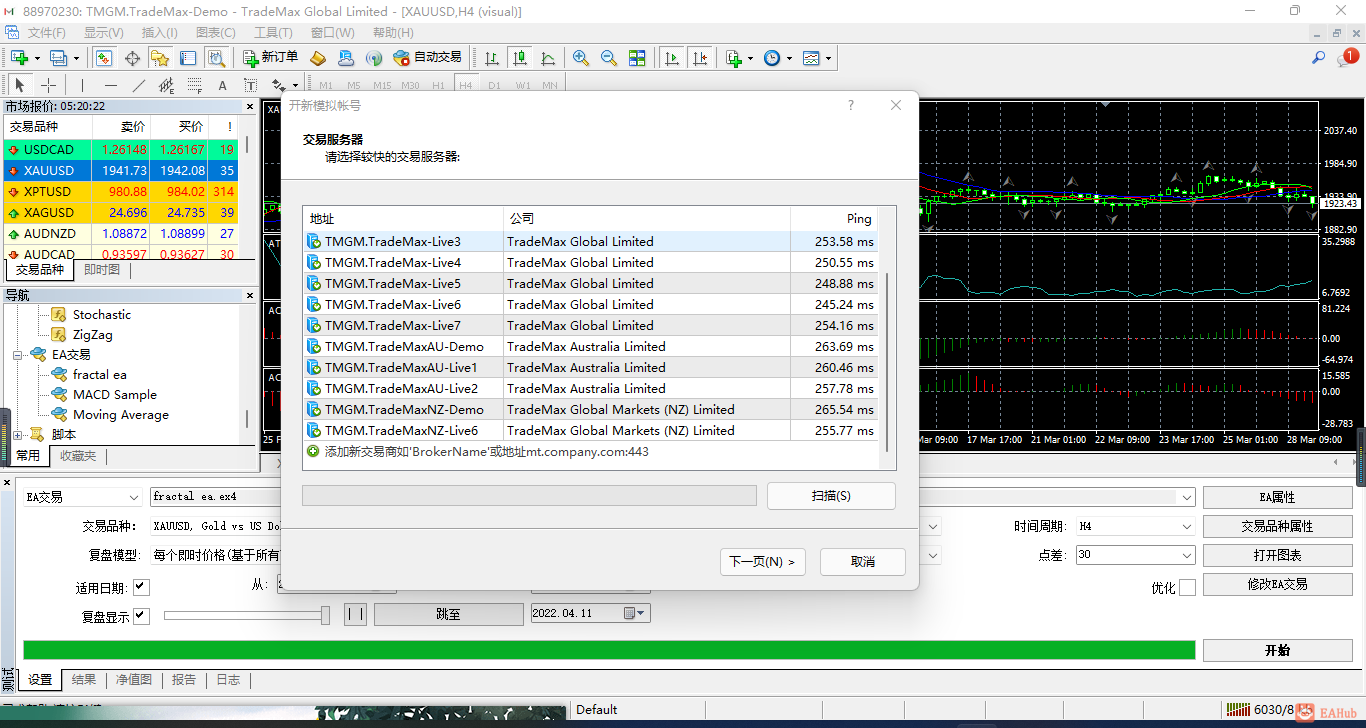
MT4平台完整使用教程PC+手机端MT4作为外汇操作的主流平台,具有挂单、锁单、自动止盈止损、强大的交易系统等优点,今天给大家出一份完整的使用教程。软件安装:  PC端可以在官网直接下载,IOS系统可以在App Store下载,安卓系统在附件。  1、选择不同的安装路径,MT4可同时打开多个交易平台,并且不会产生任何冲突,都可以单独交易。  2、安装完成之后,PC端打开软件左上角“文件”-“开新模拟账户”就可以添加新的模拟账户了。然后搜索自己要添加的服务器,点击“下一步”,记下申请的账号和密码。如果有注册好的账户,可以点击“登录到交易账户”,然后输入账号和密码就可以登陆了。登录时可勾选“保存账户信息”,下次打开就会自动登录。需要注意的是:右下角显示出网速,服务器才算连接成功。如果显示没有连接,则表示服务器没有连接成功,是不会有实时报价的,也不能进行交易。可以等待片刻,或者更换其他服务器。  


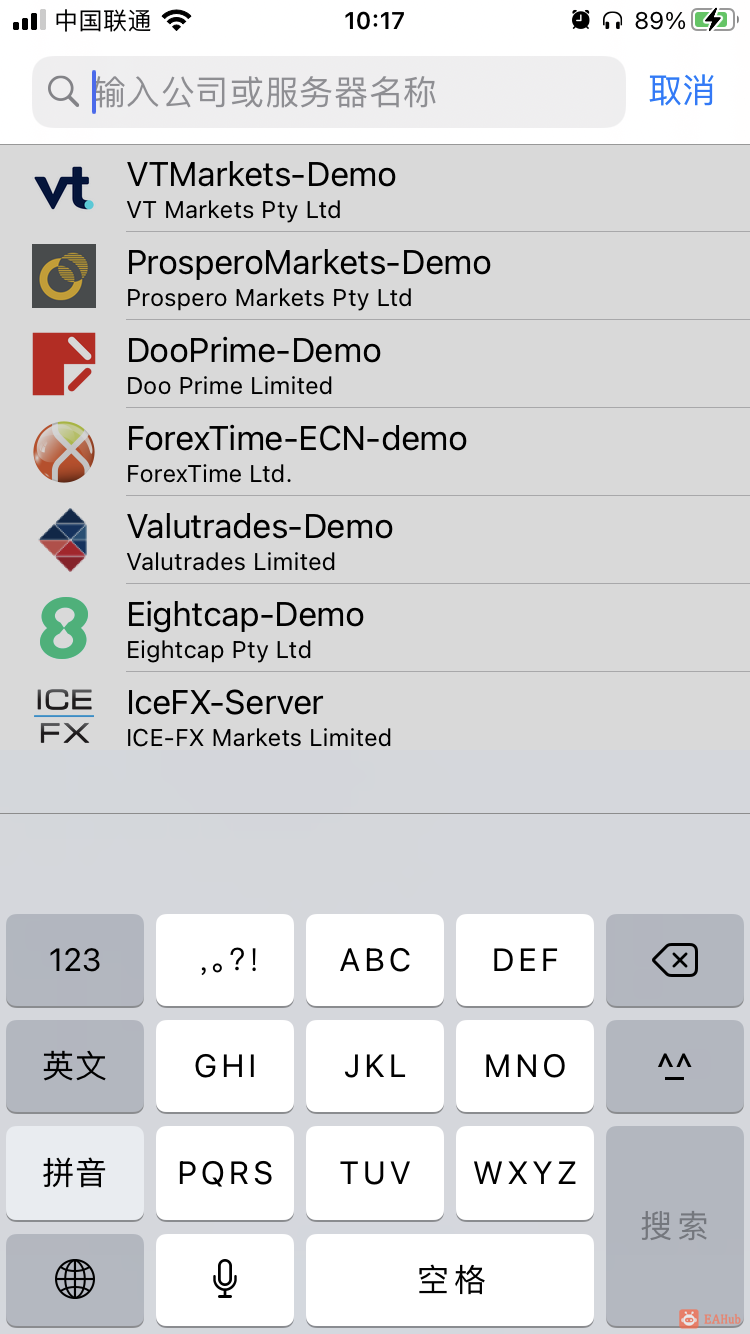
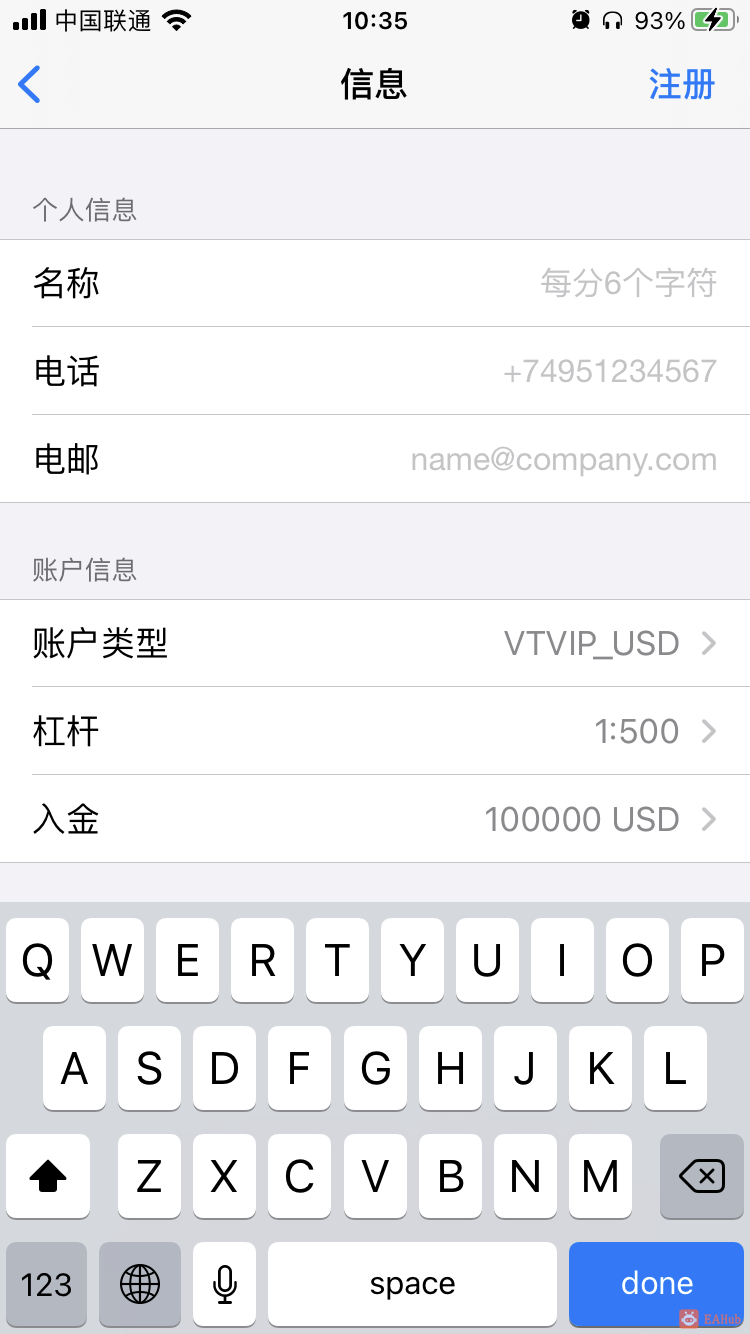
IOS端点击“新账户”-“打开模拟账户”搜索自己要添加的服务器,填写注册信息,然后点击“注册”,记下账号和密码,也可以点击“复制到粘贴板”然后黏贴到备忘录里,点击右上角“完成”,则注册完成。


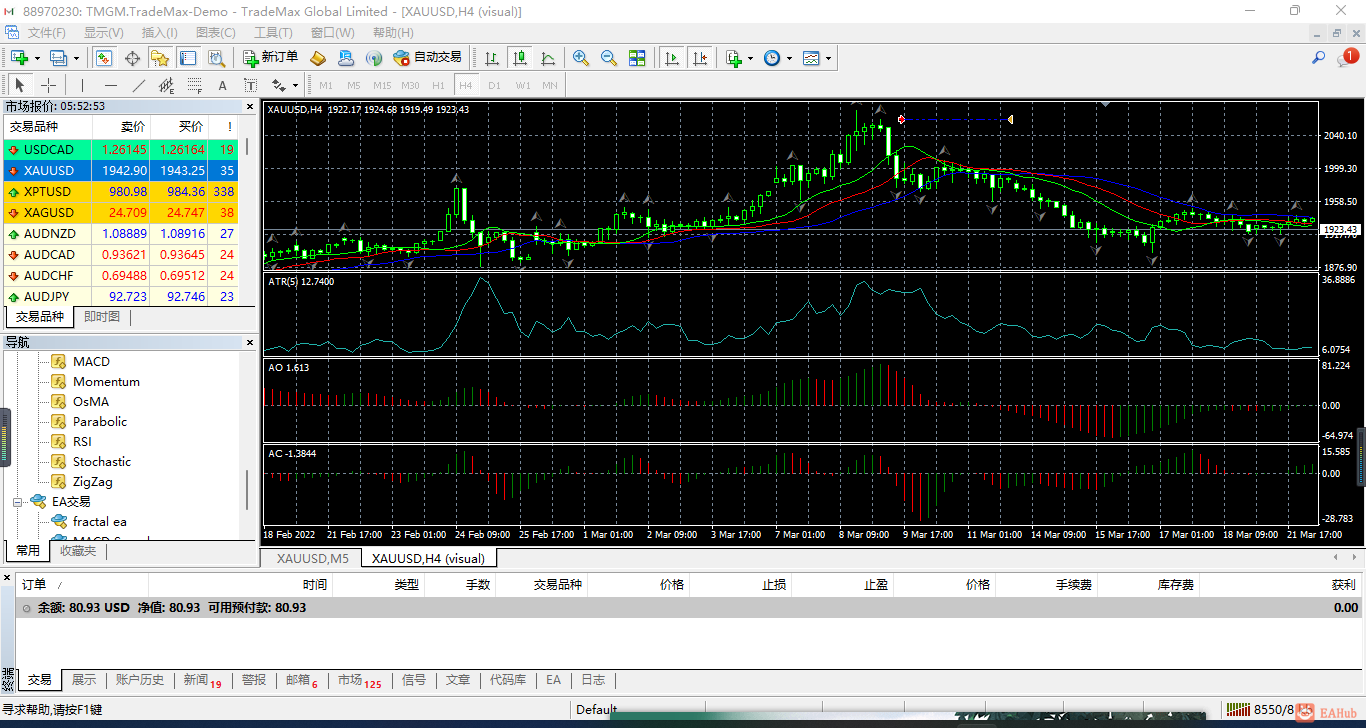
MT4基本构成:    工具栏、图表窗口、市场报价窗口、导航窗口、终端窗口  工具栏:选择各种辅助工具还有参数设置;  图表窗口:可以同时打开多个交易品种,自由切换,可以显示市场价格走势以及加载的EA程序信息;  市场报价:显示交易品种及其市场报价和点差;  导航:显示账户信息和文件快捷打开入口;  终端:显示交易情况、交易历史、新闻、日志、代码...等等。


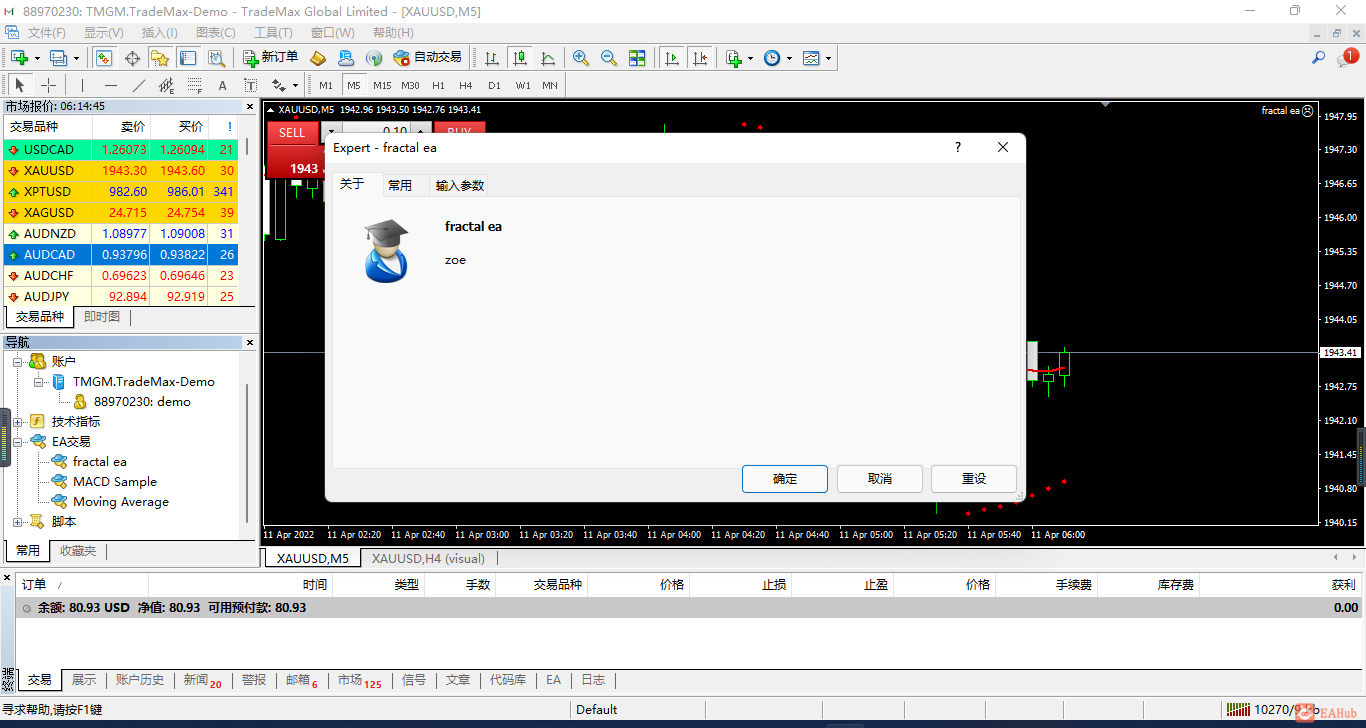
MT4中EA交易程序加载:点击软件左上角“文件”-“打开数据文件夹”-“MQL4”-“Experts”,然后复制我们需要加载的EA程序,黏贴到此文件夹中,返回到MT4软件中,在“导航”窗口,单击鼠标右键,然后“刷新”,在“EA交易”文件夹中找到我们黏贴的EA程序,双击此EA程序,然后设置参数,点击“确定”,则完成此EA程序的加载。最后再点击工具栏中“自动交易”,则EA程序开始运行,账户开始自动交易。


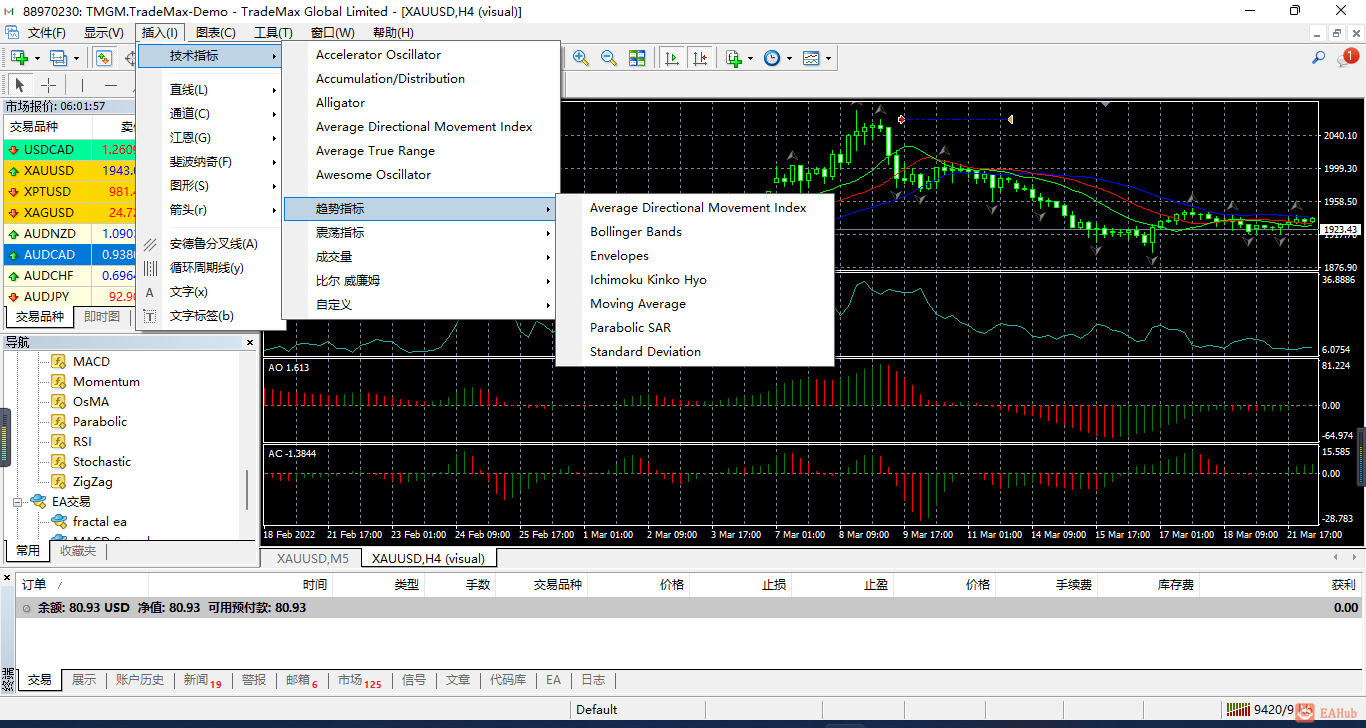
MT4技术指标添加:如何判断市场价格的运动规律,就需要用到技术指标来辅助。点击工具栏里的“插入”-“技术指标”,选择常用的“趋势指标”或者“震荡指标”,然后在选适合自己的指标,打开指标参数后,我们只需要设置“时间周期”和“风格颜色”就可以了,这样就可以让加入的指标一目了然。


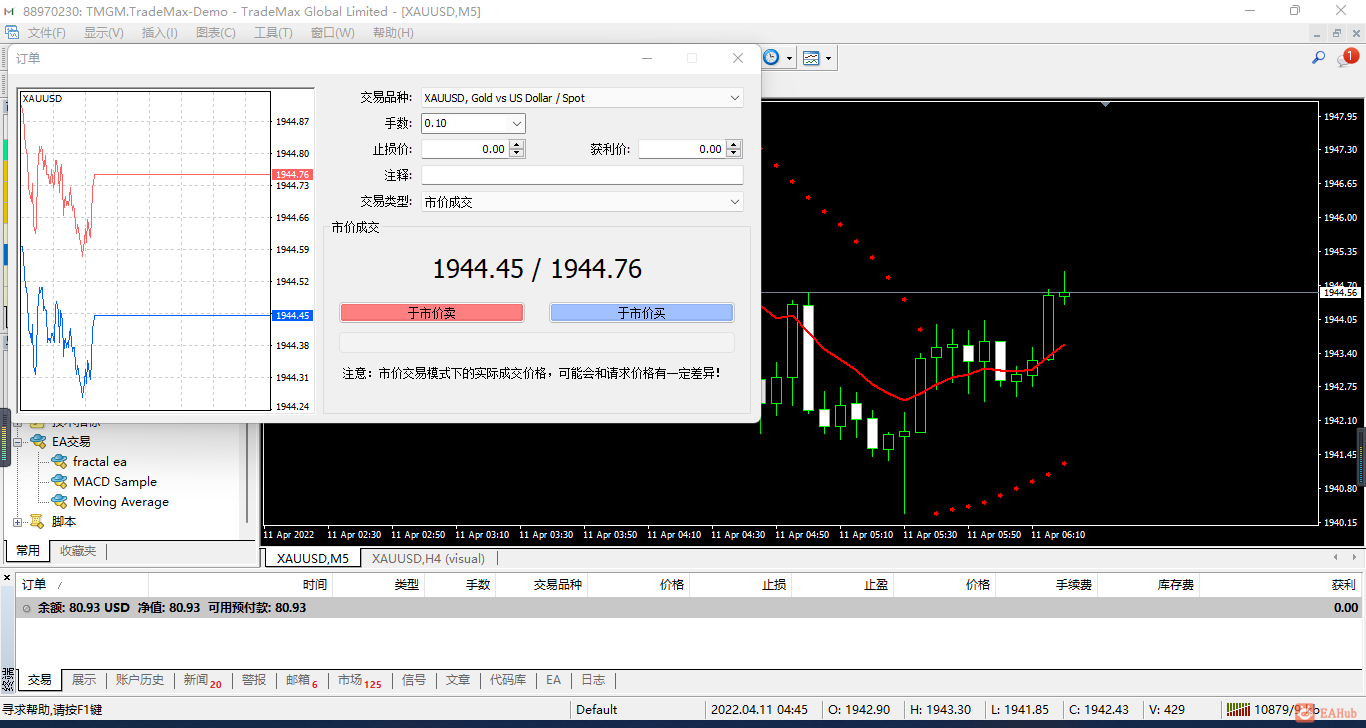
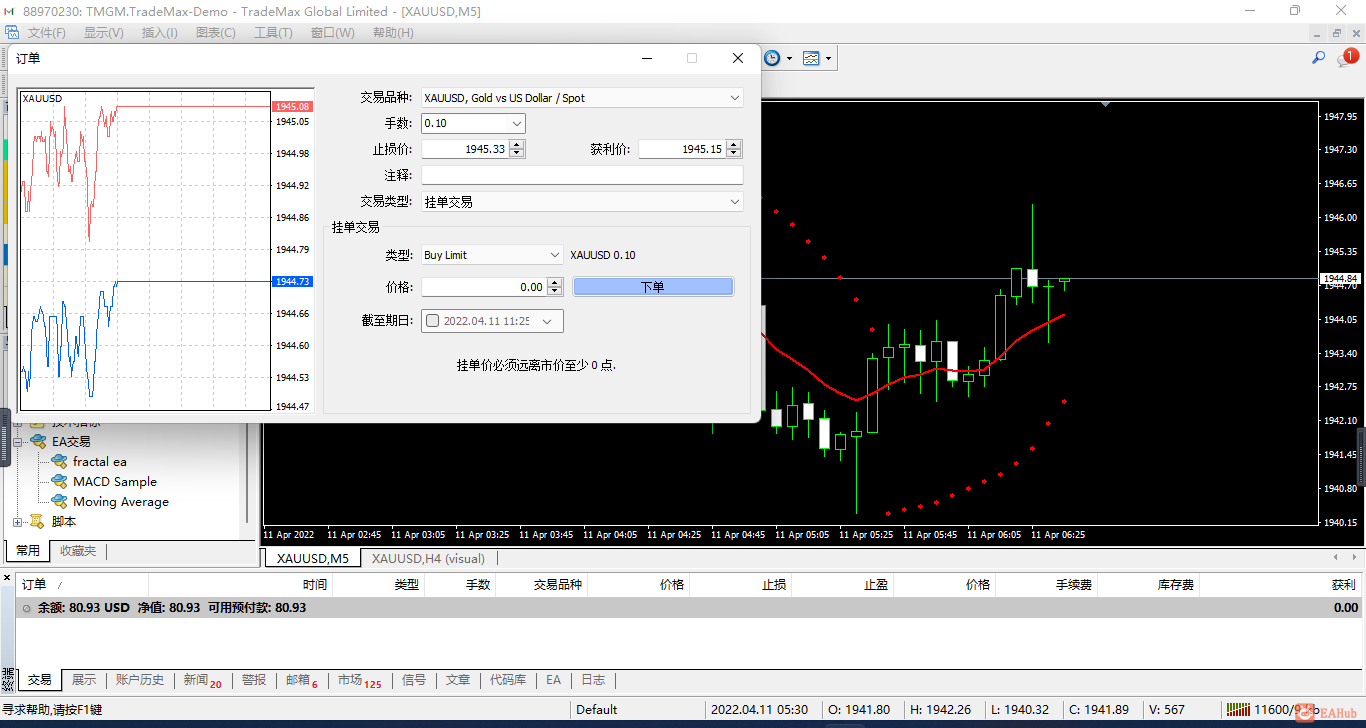
MT4下单操作:在工具栏中点击“新订单”或者在图表窗口单击右键选择“新订单”。注意:因为可以同时打开多个图表窗口,所下单前一定要选择正确的图表窗口。点击“新订单”后会出现下图二次确定的小窗口。


交易品种:你要操作的品种,货币或者贵金属;手数:最小为0.01;止损价:手动设置,市场价格达到设置值时会止损出场;获利价:手动设置,市场价格达到设置值时会获利出场;设置时需注意:做空时,止损价高于市场价,获利价低于市场价;做多时则相反。交易类型有两种:“市价交易”“挂单交易”市价交易:点击“于市价卖”则表示做空;点击“于市价买”则表示做多。如上图。挂单交易:类型:1、“Buy Limit”输入价格,表示在低位买入      2、“Sell Limit”输入价格,表示在高位卖出。设置好后,市价达到目标价格时,单子会自动进场。


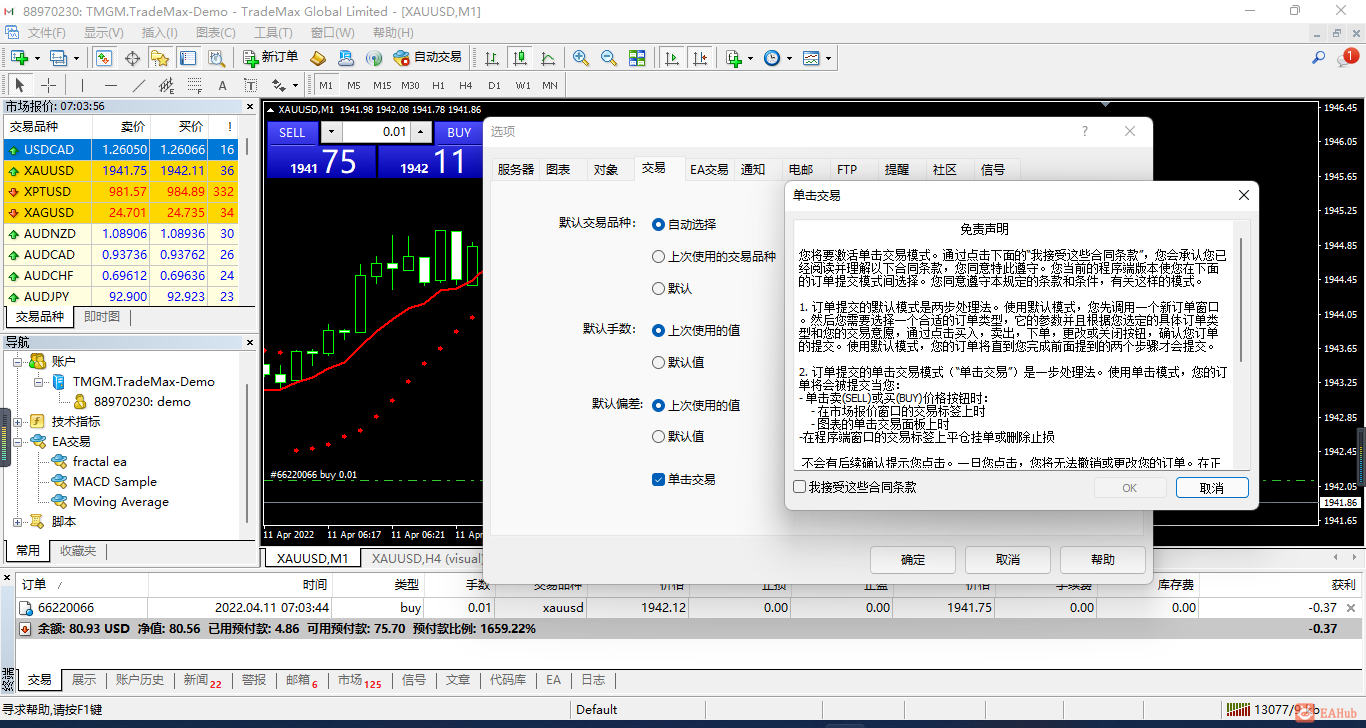
MT4 快捷下单平仓:   下单快捷方式,点击工具栏中“工具”-“选项”-“交易”-“单击交易”,会跳出来一份“免责声明”,一定要仔细阅读完!确定好以后,勾选“我接受这些合同条款”,然后点击“OK”。以后下单、平仓,就不会再跳出二次确定窗口了。


     科普一下,不足之处后续慢慢补上
您需要登录后才可以回帖 登录 | 立即注册

本版积分规则

QQ|Archiver|手机版|小黑屋|EAHub外汇论坛

GMT+8, 2026-10-11 18:03 , Processed in 0.579557 second(s), 19 queries .

Powered by Discuz! X3.5

© 2001-2026 Discuz! Team.

快速回复 返回顶部 返回列表