找回密码
 立即注册
搜索
热搜: 活动 交友 discuz
首页论坛EAHub 外汇论坛
查看: 11|回复: 0

超详细vultr介绍和建设SSR服务器流程

[复制链接]

4万

主题

54

回帖

4万

积分

管理员

积分
45954
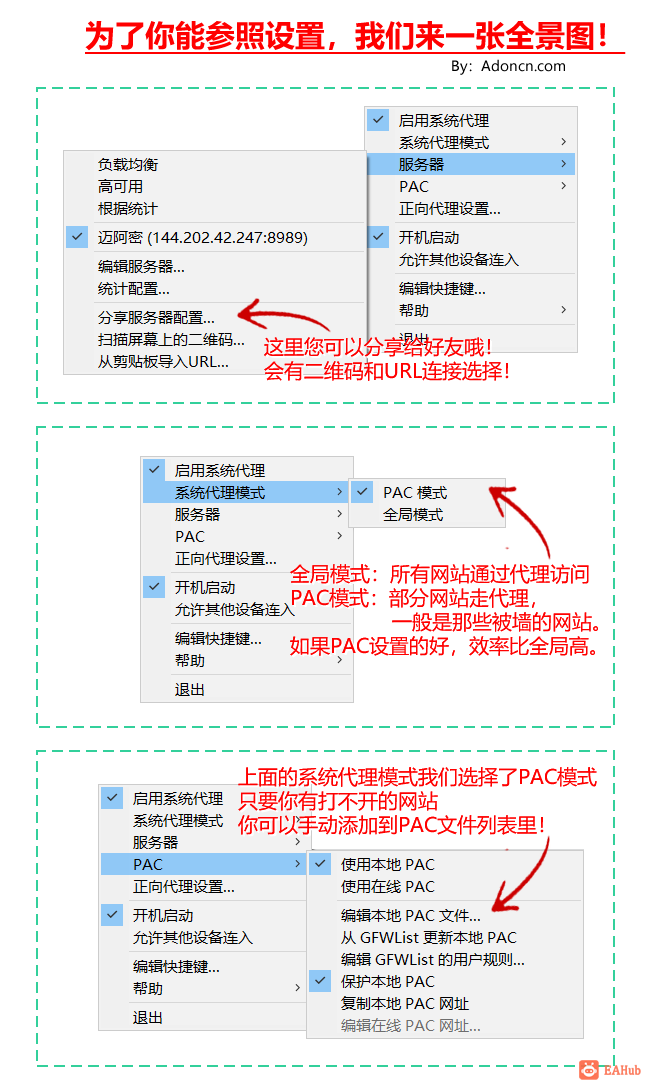
发表于 2026-8-26 14:49:00 | 显示全部楼层 |阅读模式
不要怕看不懂,反复多看多操作几次,即使不懂英文,只要懂得电脑操作,按照下面的文章也会安装成功的。

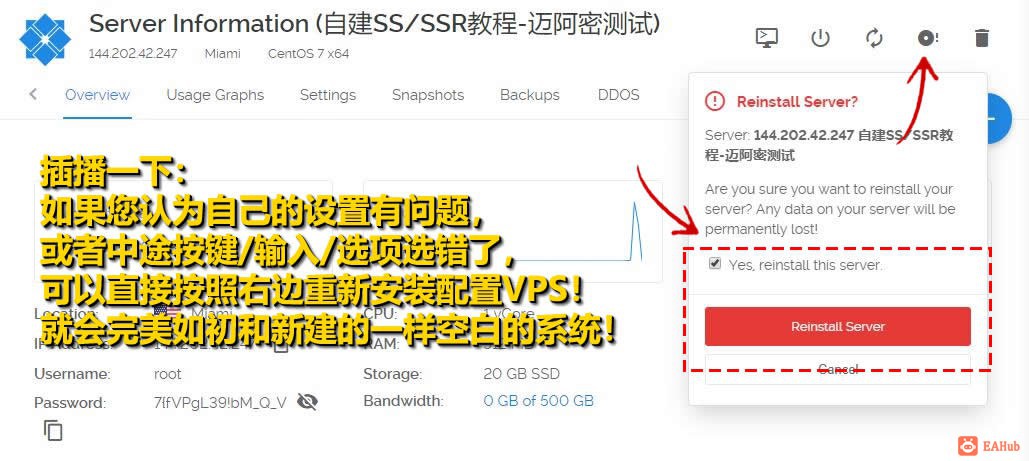
(如果安装失败只要VPS还原空白系统在重新安装即可!可以无限重试的,一般按文章步骤1-2次就能安装成功!文章里都有详细说明。)

自建配置准备工具:

1,电脑(建议WIN系统,其他MAC, IOS, ANDROID其实也可以,但是不方便复制粘贴操作。)

2,常用邮箱地址

3,支付宝 / 微信支付 / Paypal账号

A,电脑端:SS4.01 / SS4.1.7 / SS4.1.71 / SSR

B,安卓端:SSR / 安卓移动端APP

C,苹果端:国内市场或者国外市场里搜索SS的全名或者“Shadowrocket”,“wingy”,“kitsunebi” ,“Quantumult”或者“SuperWingy” 找个免费的SS/SSR客户端下载即可!

自建SS节点教程: http://adoncn.com/SS.pdf

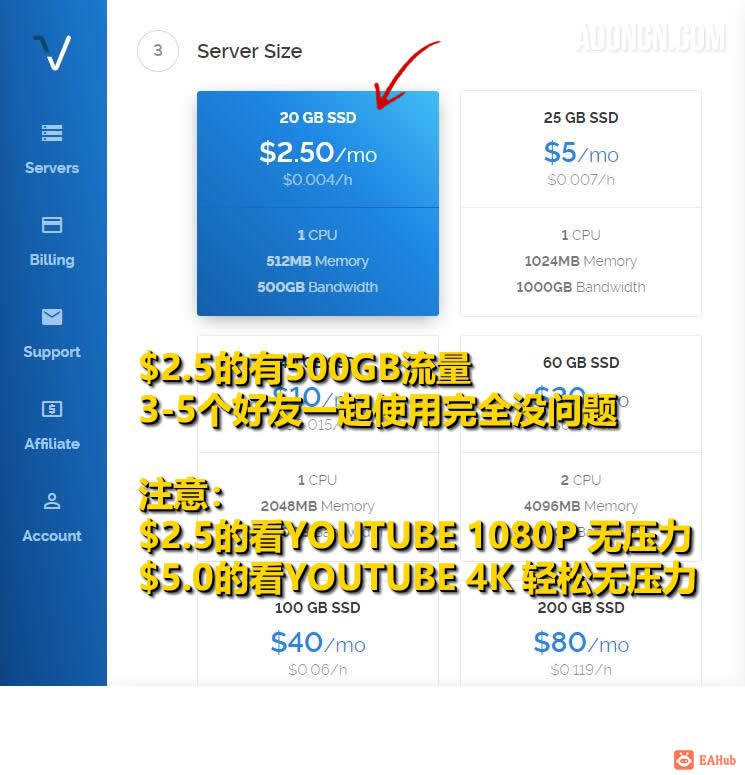
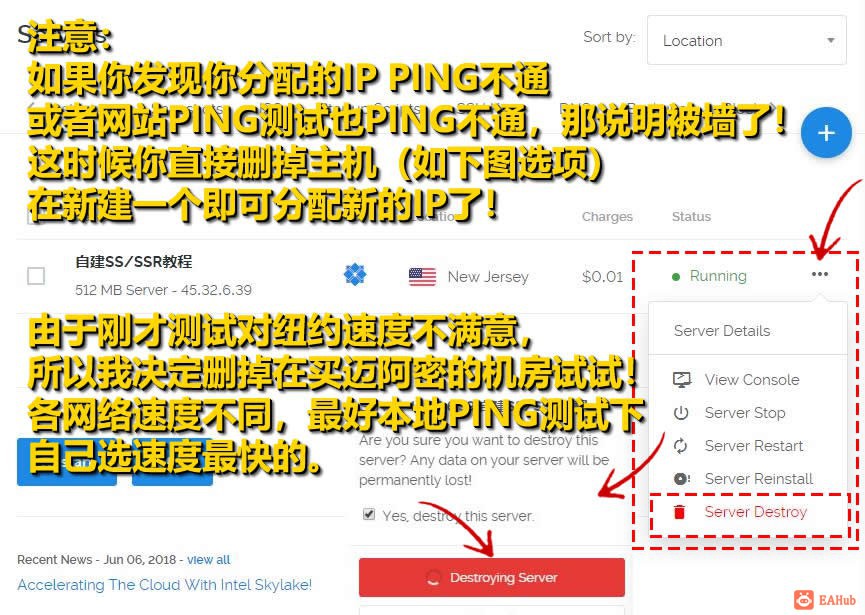
这里我们推荐VULTR超值服务器(支持支付宝付款),按小时付费,用多少扣多少,$3.5刀每月,500GB流量随便用,IP被墙了,不想用了直接删掉所有建立的主机,余额还在账户里可以买新的没被墙的IP!(VULTR升级了,以前的2.5刀只支持IPV6,放弃使用,所以只能购买3.5刀每月的。)

如果优惠码没了,失效了,可以找自己的朋友2-3人一起负担费用,流量什么的完全够了,我们即使每天看YOUTUBE,一个月一个人也可能才100GB流量不到!所以3.5刀的服务器3-5人完全OK!

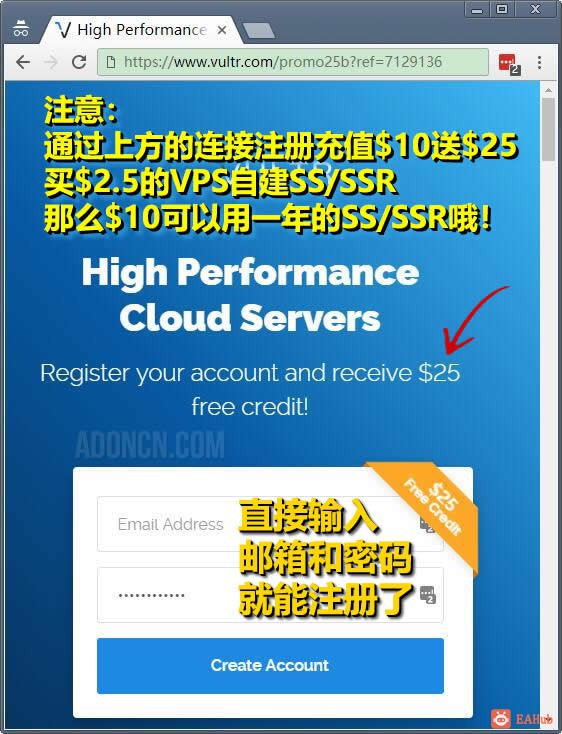
2020年活动:(充值送$100刀!赠送的金额有效期只有30天, Paypal或支付宝最少充值10刀后生效!充值10刀的时候自动看到会有$110刀余额!)

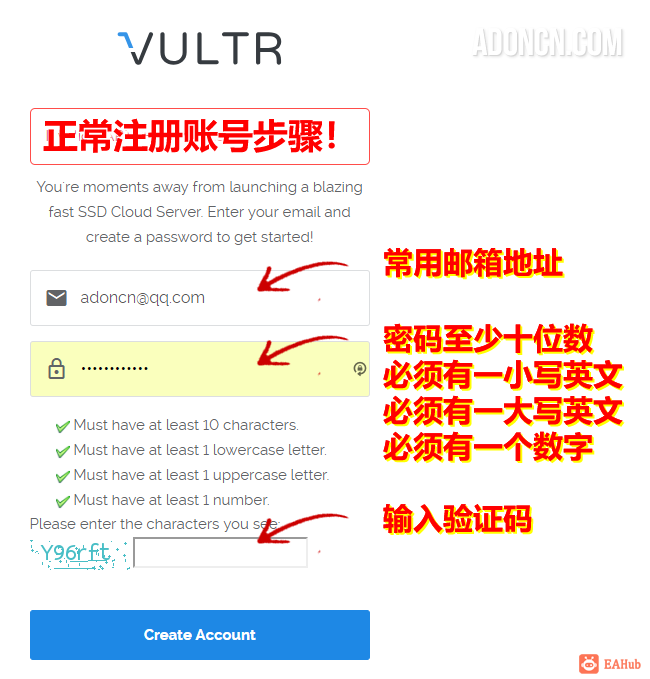
1,通过连接注册账号!(请购买$3.5刀每月的!)


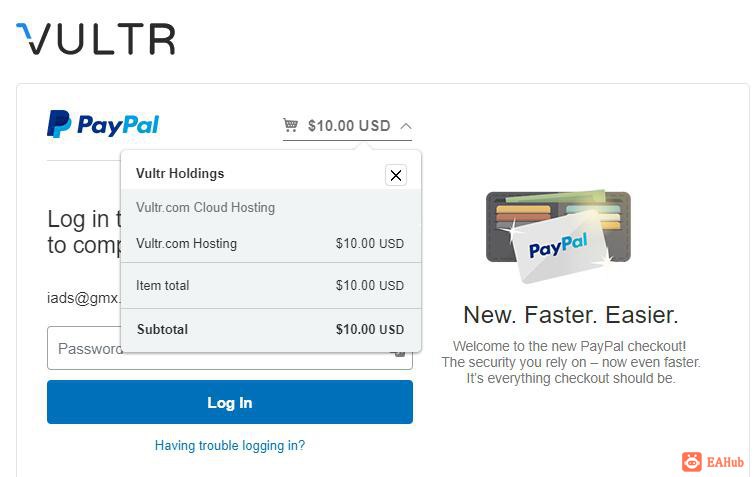
2,这里我登入了我的账号后台如下,建议亲先申请Paypal账号然后激活,充值进去$10刀用于支付!


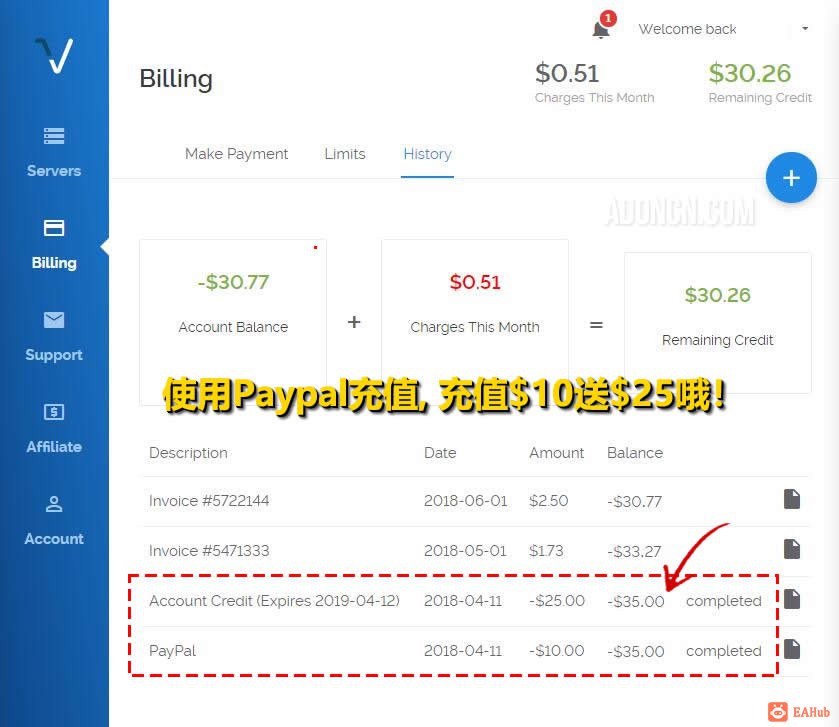
3,可以看到我的充值记录,充值了$10刀赠送了$25刀!


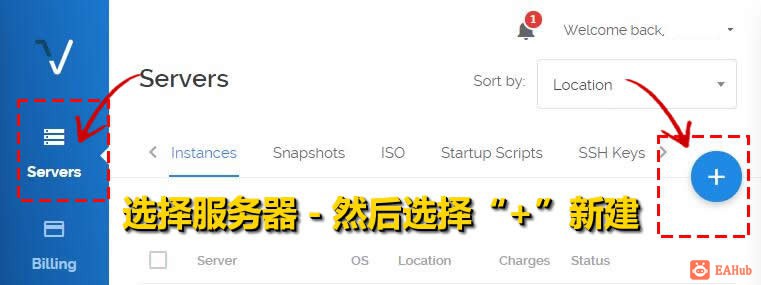
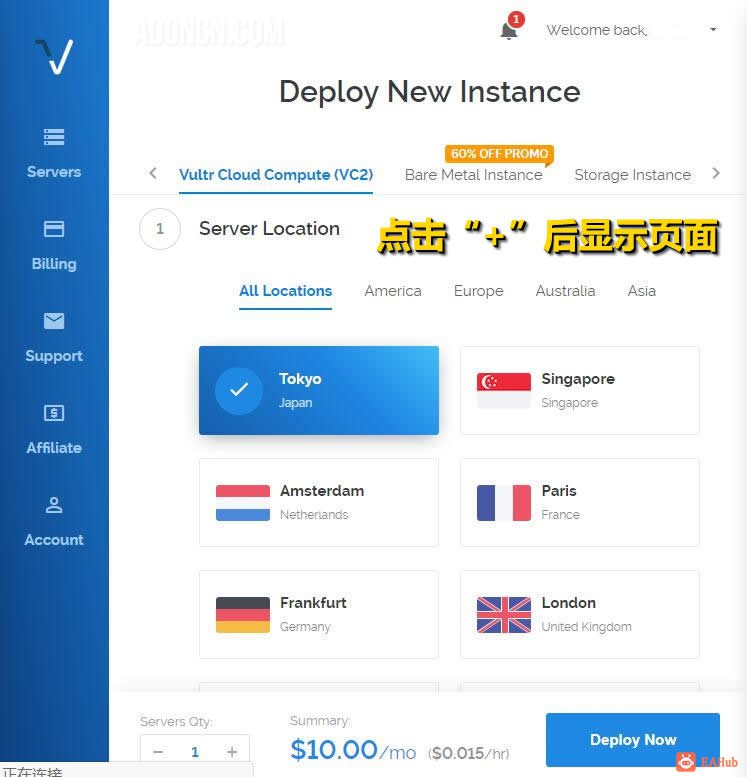
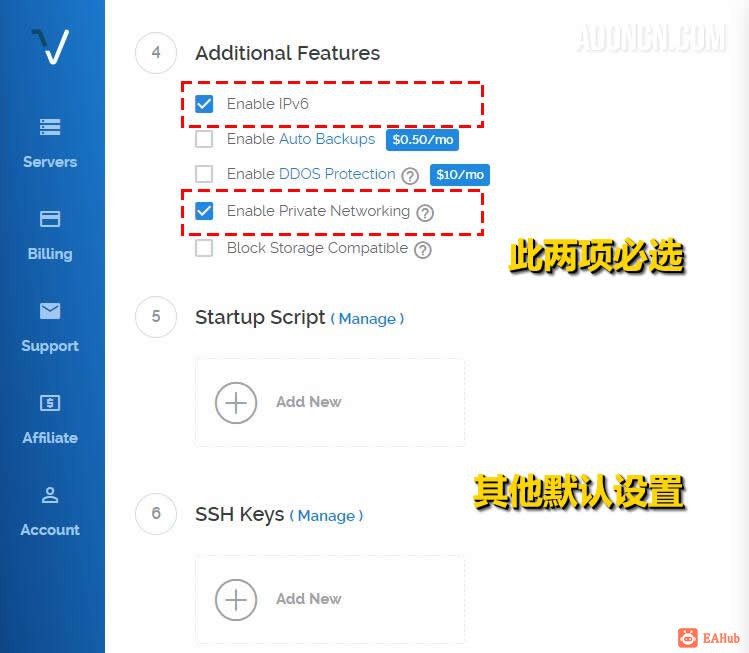
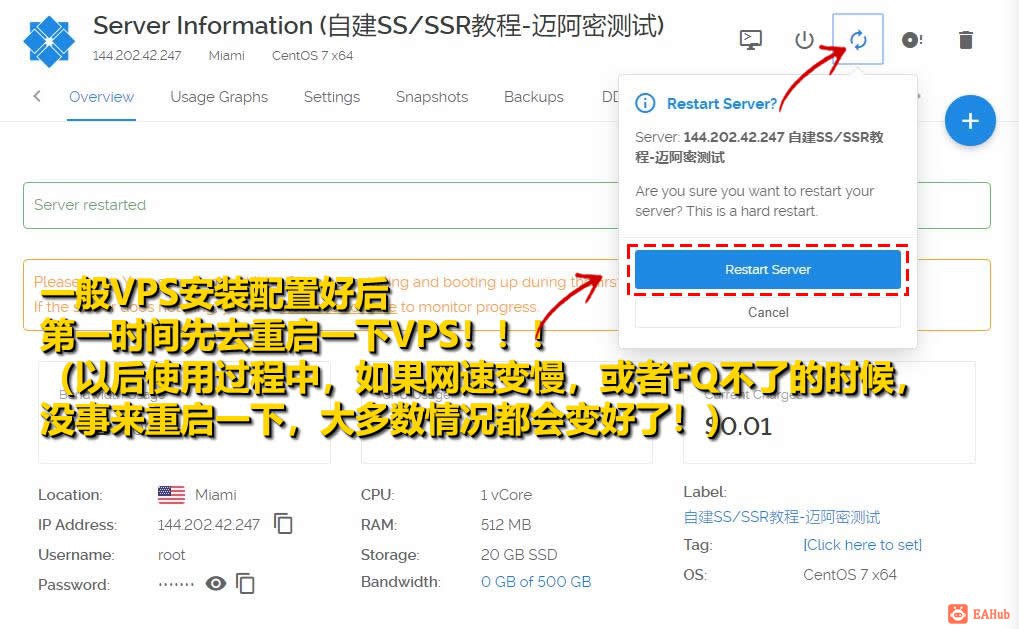
4,如果注册成功,Paypal充值成功,您的Vultr账号里已经有了足够的余额,那么就开始我们的新建服务器(VPS)配置开始吧!如图:


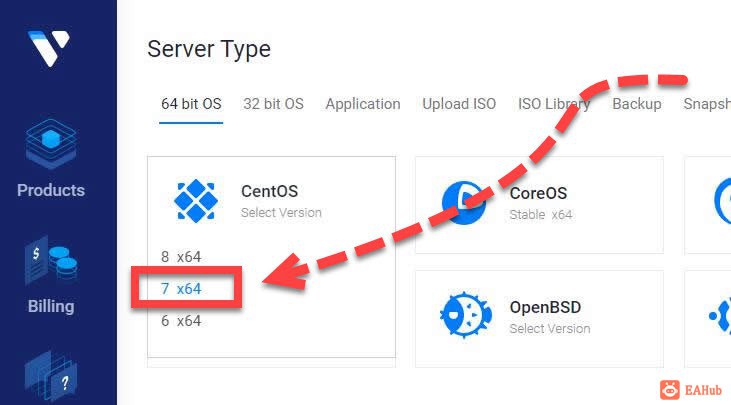
操作系统选择 CentOS 7 x64


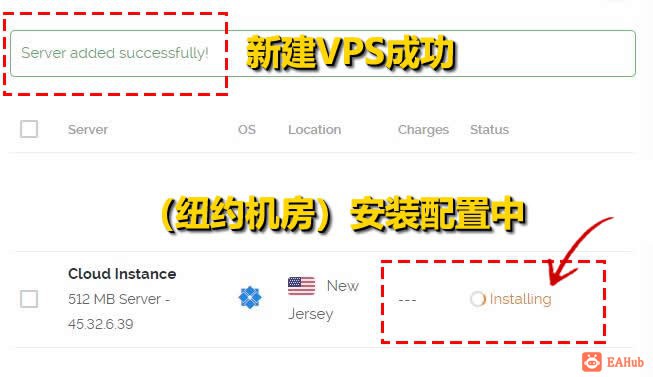
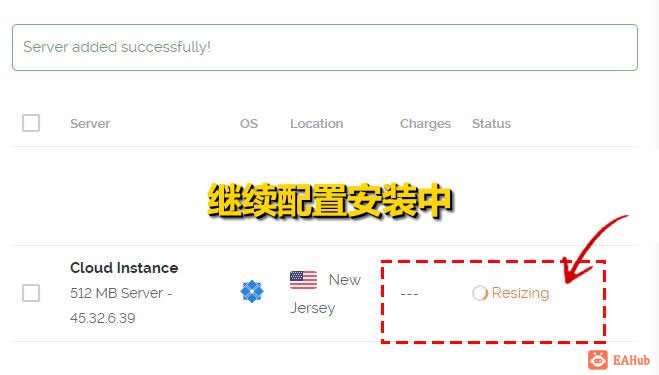
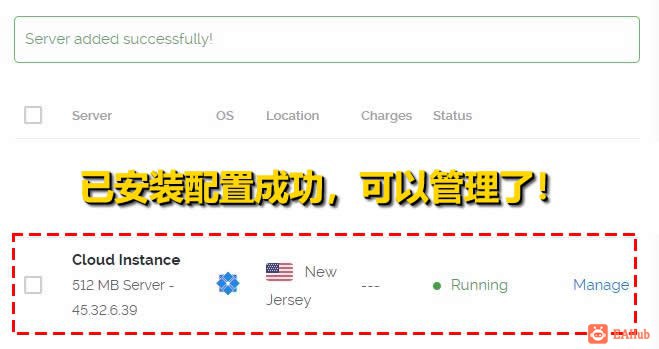
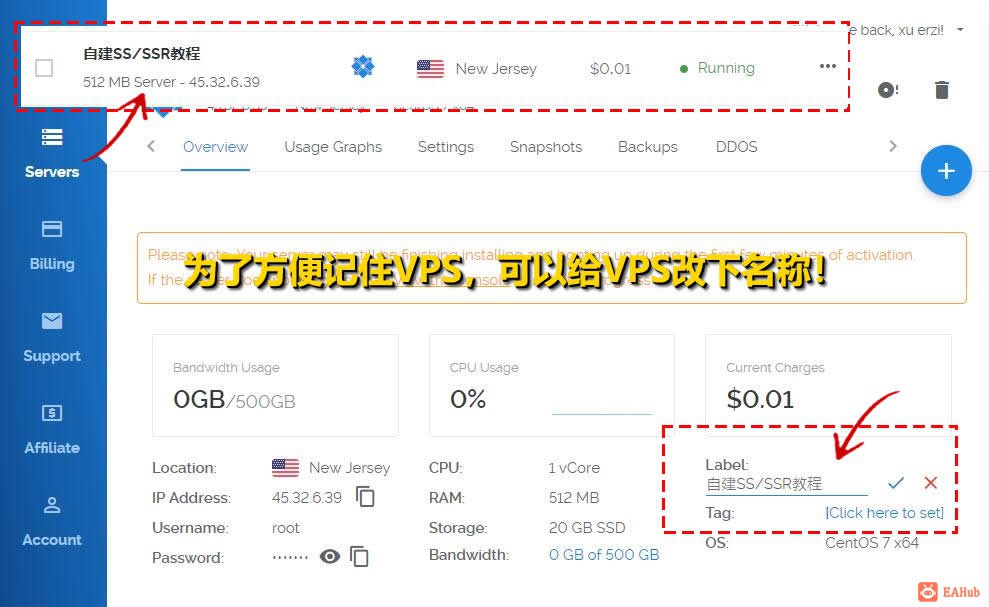
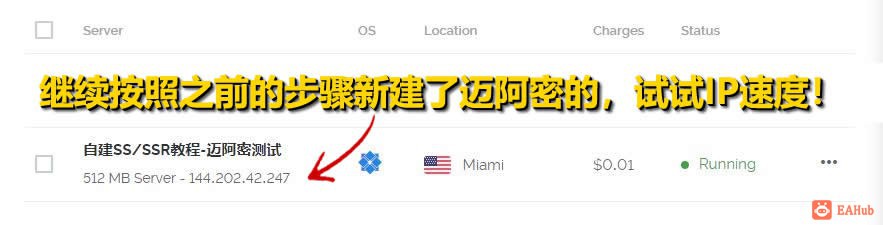
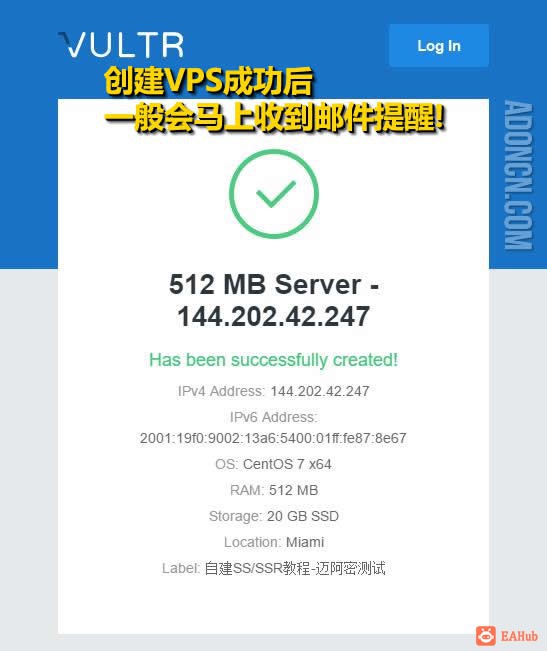
5,建立主机后,一般您的邮箱会有邮件马上有通知您,待会我们会有邮件截图。这里我们直接看一下VULTR的后台:如图


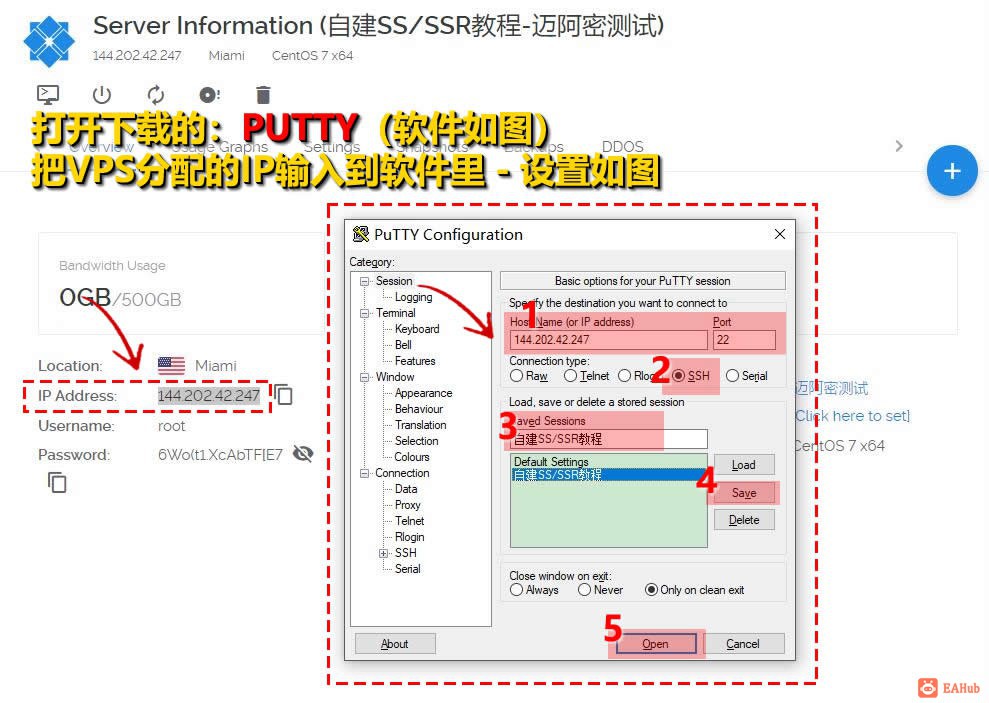
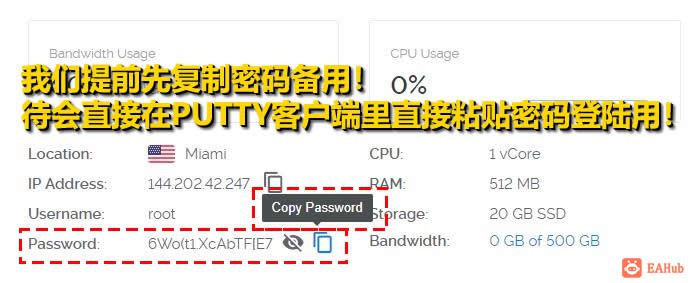
6,请把分配给我们的IP地址记录到文本文档里,下图 45.32.6.39 就是分配给我们的IP地址!


7,打开命令提示符

Windows7 :点击任务栏上面的【开始-运行】,然后在运行框输入【cmd】命令即可打开命令提示符窗口了Windows7 :点击【开始-所有程序-附件-命令提示符】即可打开命令提示符窗口了Windows10:点击开始菜单 – 直接键盘输入“CMD” – 回车 即可打开Windows10:点击【开始-WINDOWS系统-命令提示符】即可打开命令提示符窗口了

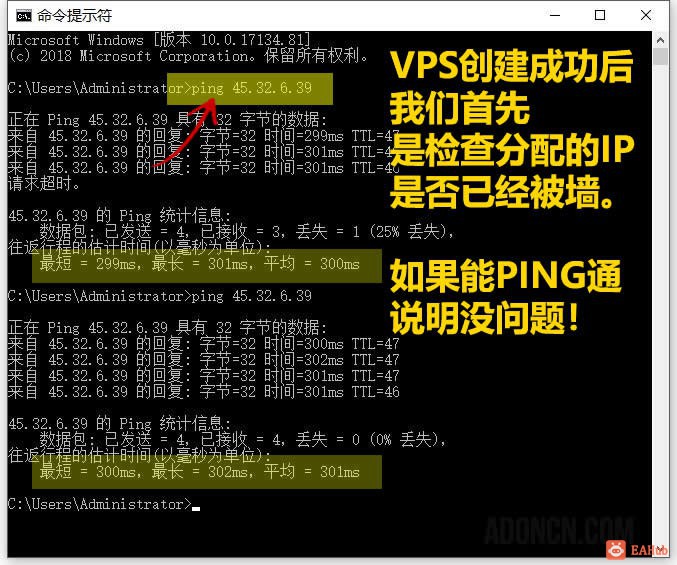
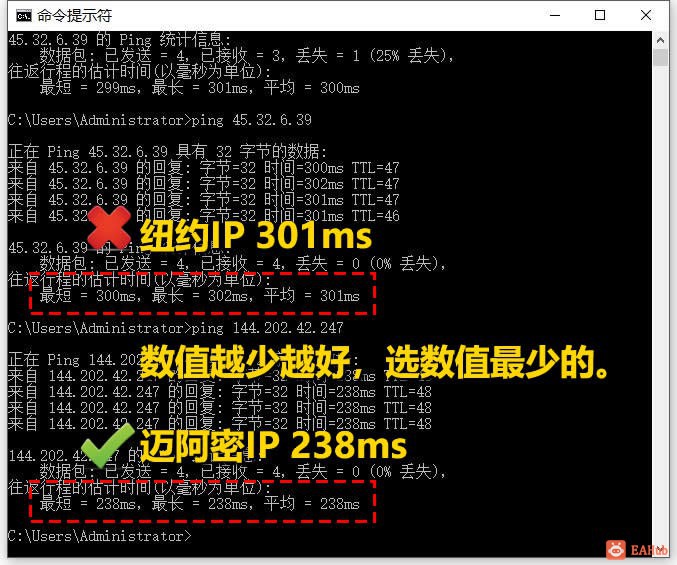
打开命令提示符窗口后,手动输入【ping 您的VPS IP地址】按回车,会显示如下图:


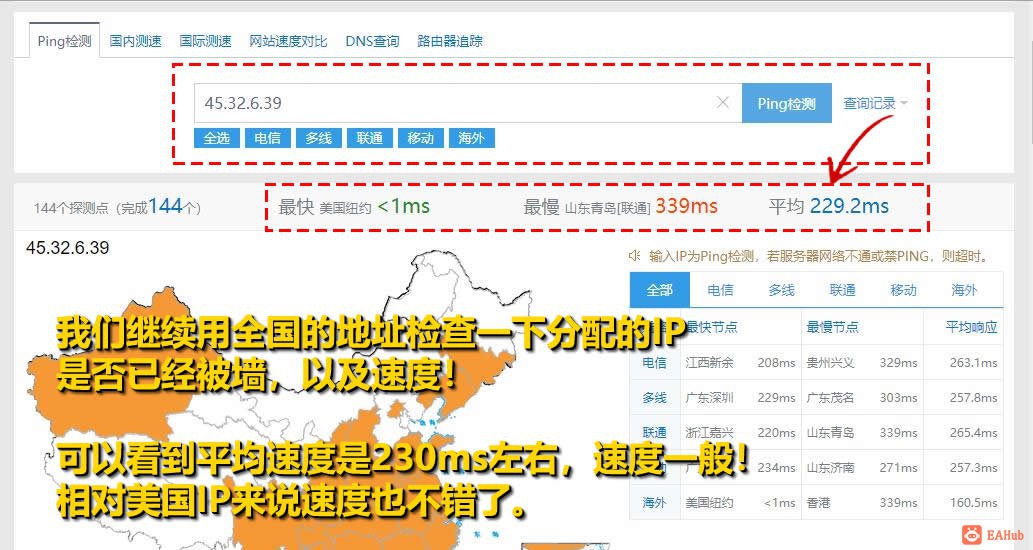
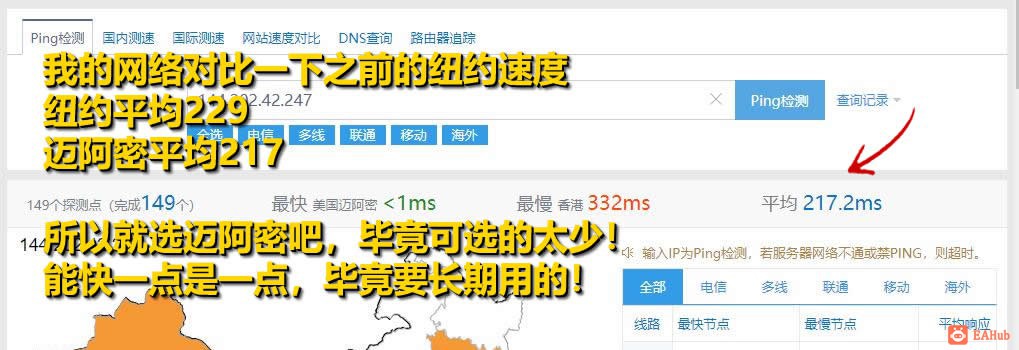
8,PING全国检测地址:http://ping.chinaz.com


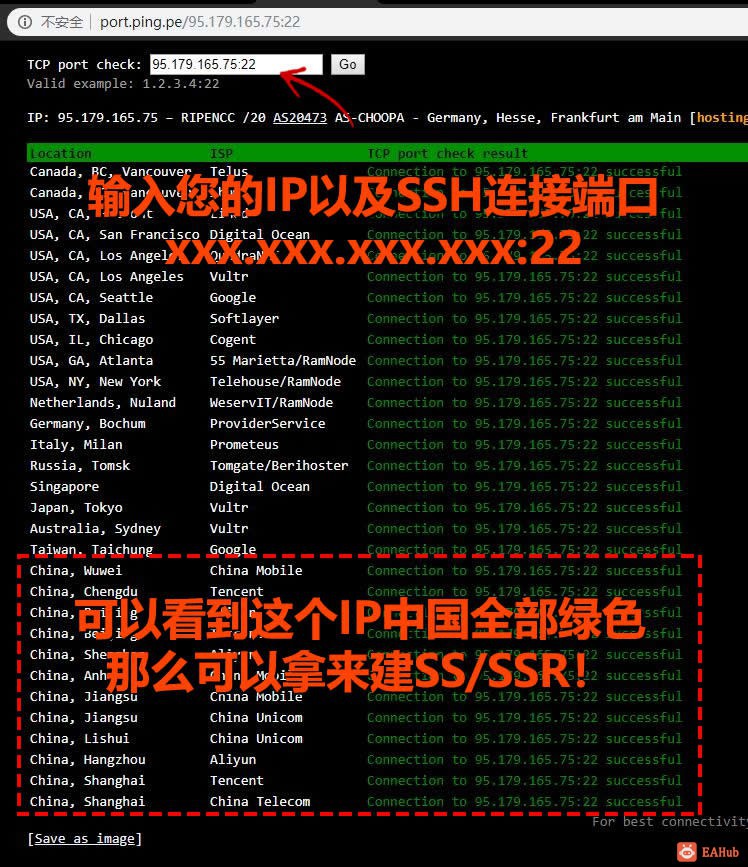
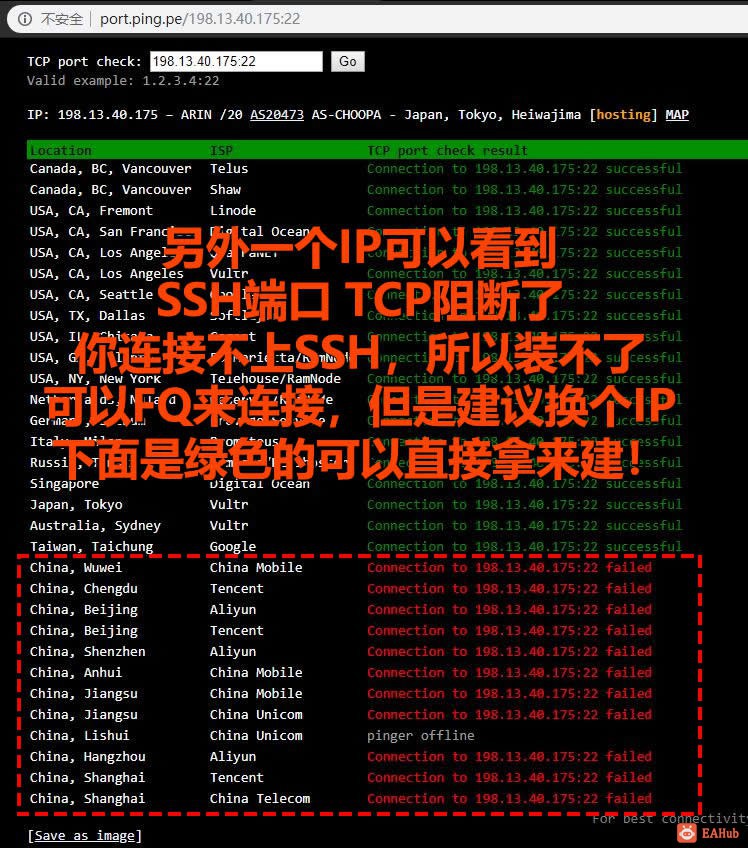
注意,上面只是检查服务器速度,以及是否被墙,但是现在Q升级搞了TCP阻断,国内明显的就是SSH连接不上。

检查网址: http://port.ping.pe/

按提示输入:你的IP:22 (例子: 111.222.333.444:22)


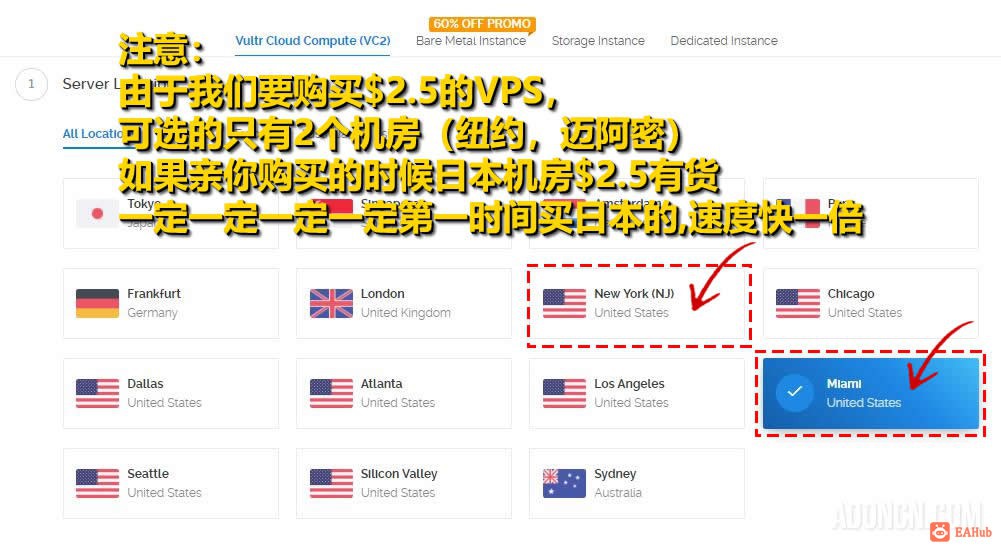
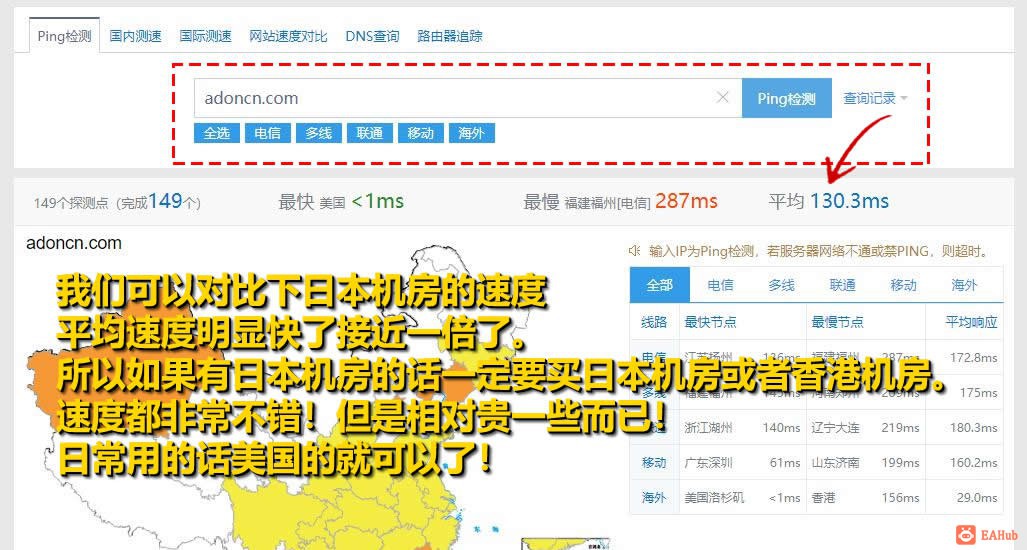
9,我们对比一下纽约和迈阿密的PING值可以很清晰的看到,明显的迈阿密的速度快很多!


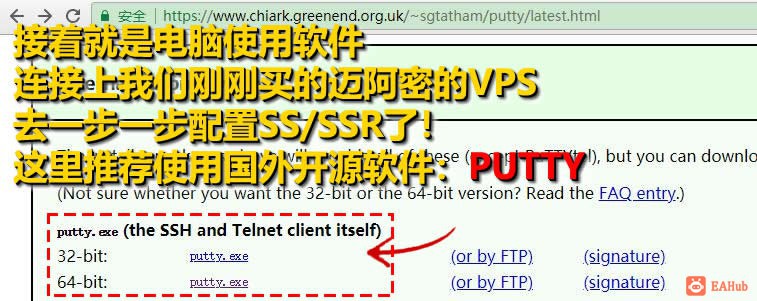
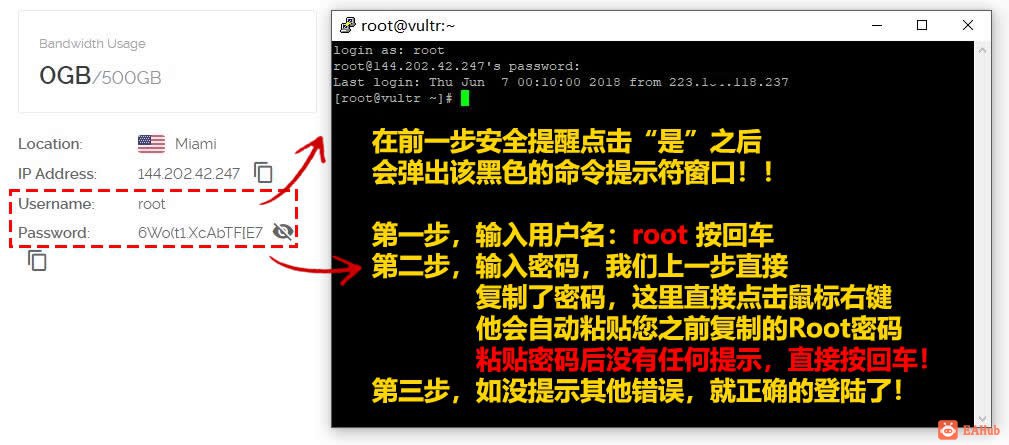
10,PUTTY官网:https://www.putty.org ((the SSH and Telnet client itself))PuTTY官方32-bit下载:https://the.earth.li/~sgtatham/putty/latest/w32/putty.exePuTTY官方64-bit下载:https://the.earth.li/~sgtatham/putty/latest/w64/putty.exe


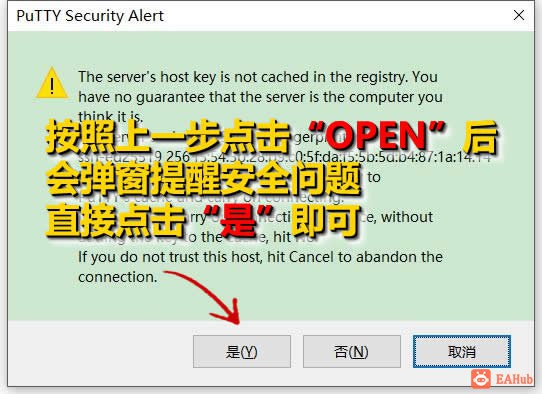
11,输入密码,或者复制的密码粘贴的时候,是什么都不会显示的,输入完整正确后你直接回车即可!(复制好密码后,直接在SSH窗口点击鼠标右键即自动完成粘贴了)如果出现:[root@vultr ~]# 就表示连接成功了!


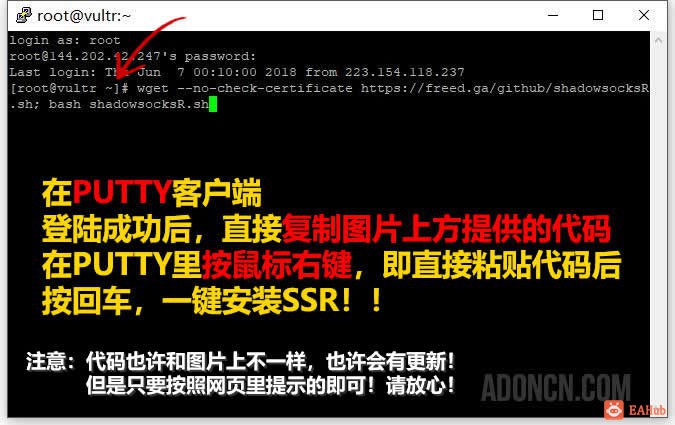
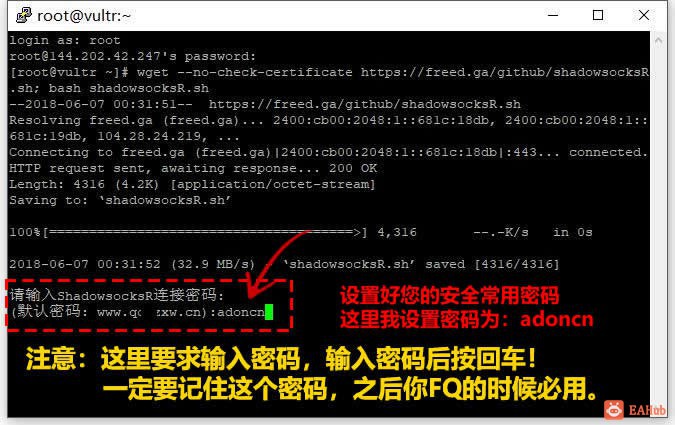
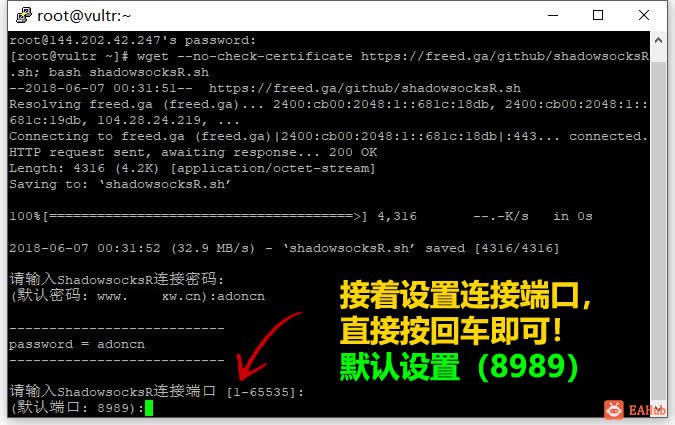
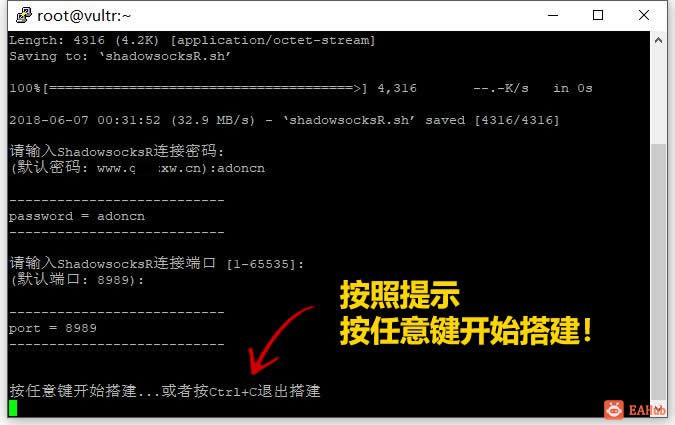
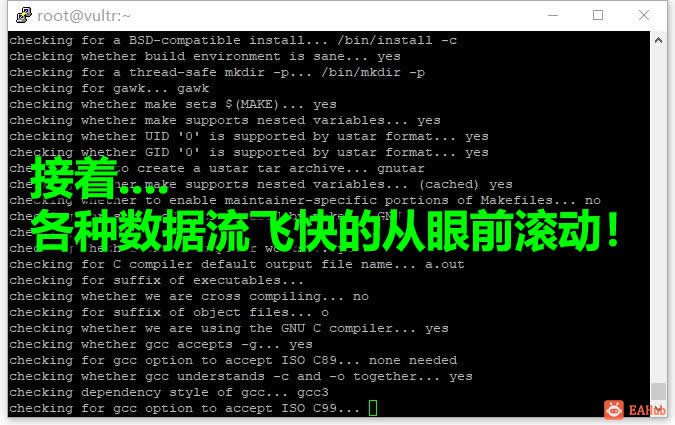
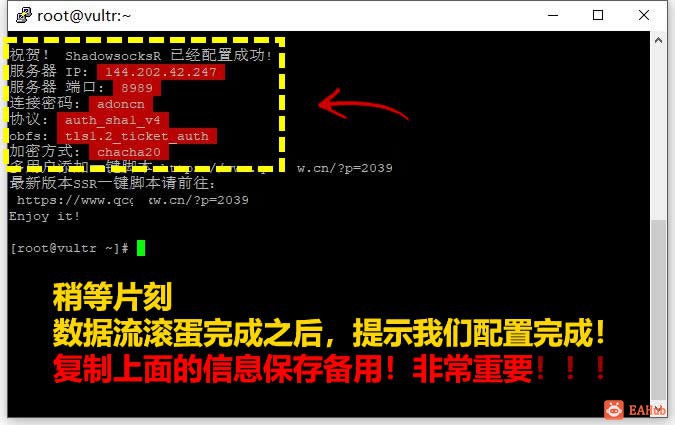
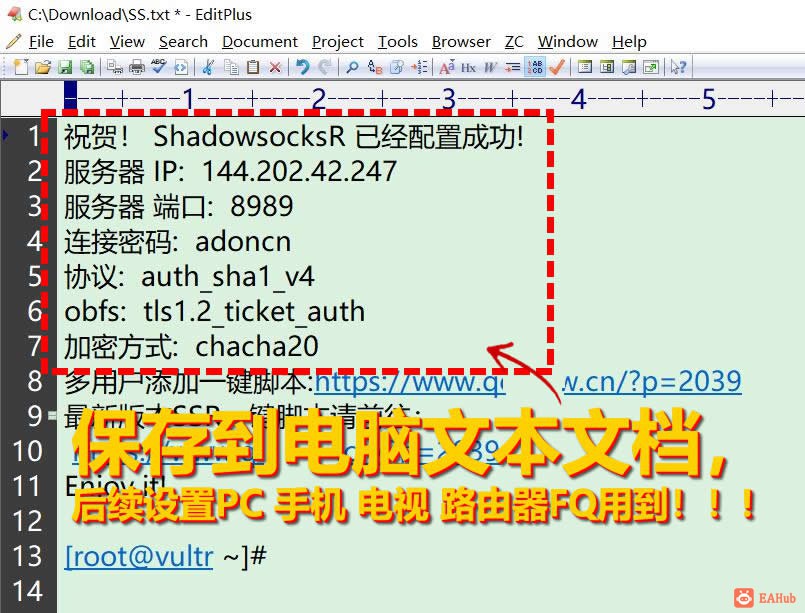
12,执行以下命令wget --no-check-certificate https://freed.ga/github/shadowsocksR.sh; bash shadowsocksR.sh如若无其他提示,直接跳过下面这一步如提示 wget :command not found 请执行yum install wget -y然后按提示操作。


2019年2月提醒:建议大家下面的端口全部设置小点,比如设置为:80,xx等常见端口,最近封了很多大端口冷门端口,只要切换重新设置下小端口即可!


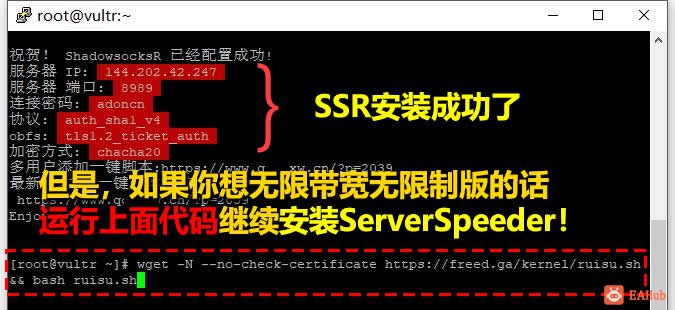
13,到这里一个能科学上网的服务器就搭建完成了,大家下载SSR客户端连接就能科学上网!!!不过建议继续接着看,后面还有安装不限网速无限制软件的教程。


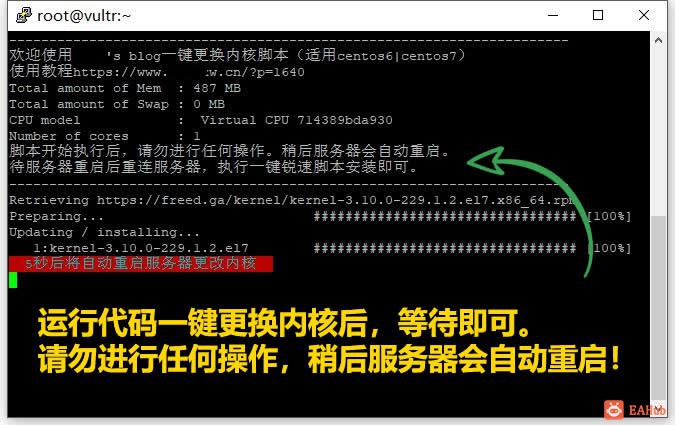
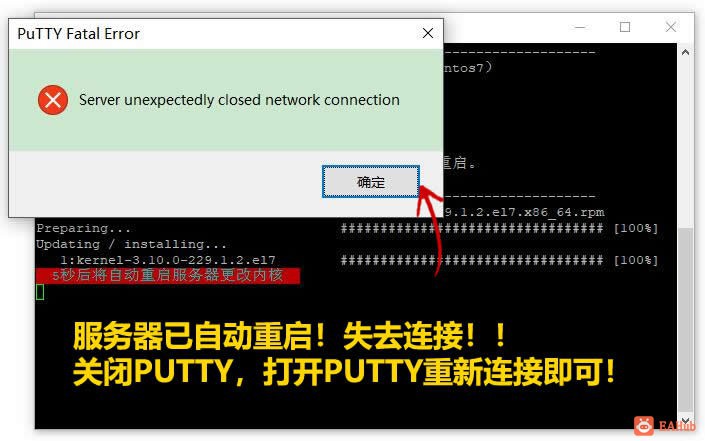
14,一键更换内核脚本(Vultr需先执行此脚本)wget -N --no-check-certificate https://freed.ga/kernel/ruisu.sh && bash ruisu.sh脚本执行过程中,请勿进行任何操作。待服务器重启后,重新连接安装ServerSpeeder即可!


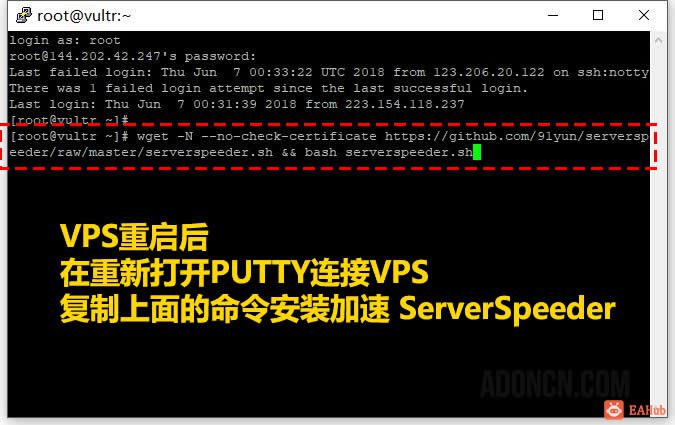
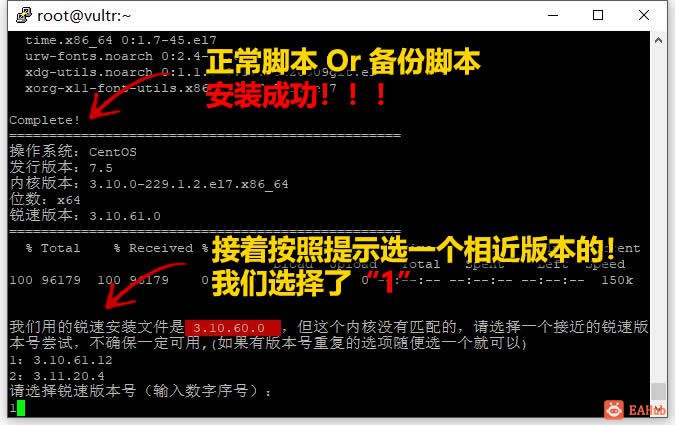
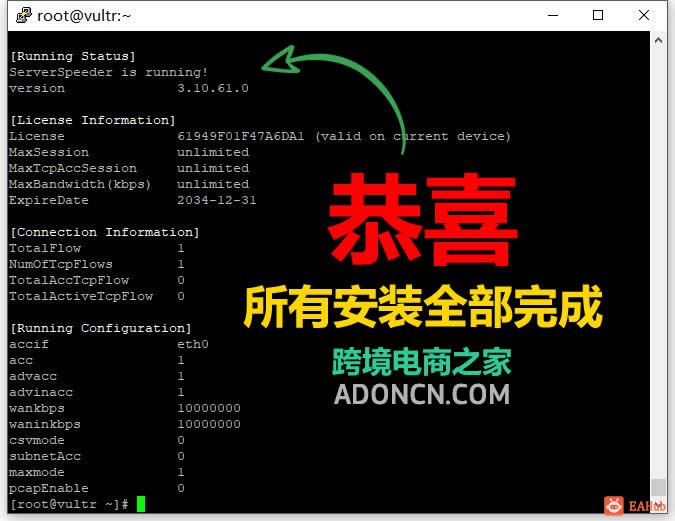
15,ServerSpeeder安装脚本wget -N --no-check-certificate https://github.com/91yun/serverspeeder/raw/master/serverspeeder.sh && bash serverspeeder.sh


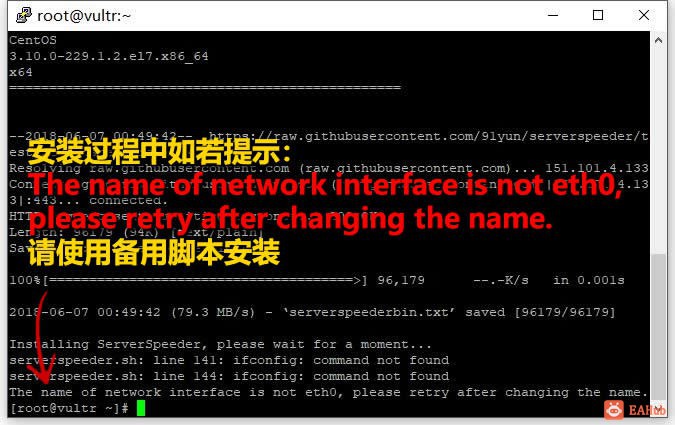
16,若提示:(如若没提示请忽视这一步!)The name of network interface is not eth0, please retry after changing the name.请使用备用脚本wget -N --no-check-certificate https://raw.githubusercontent.com/91yun/serverspeeder/master/serverspeeder-all.sh && bash serverspeeder-all.sh


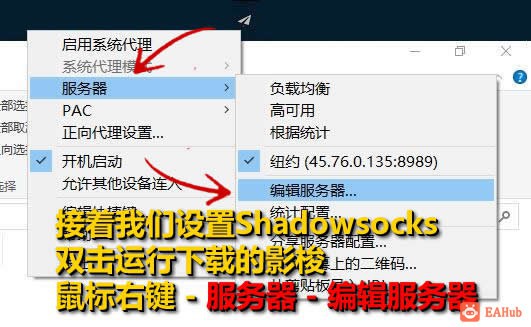
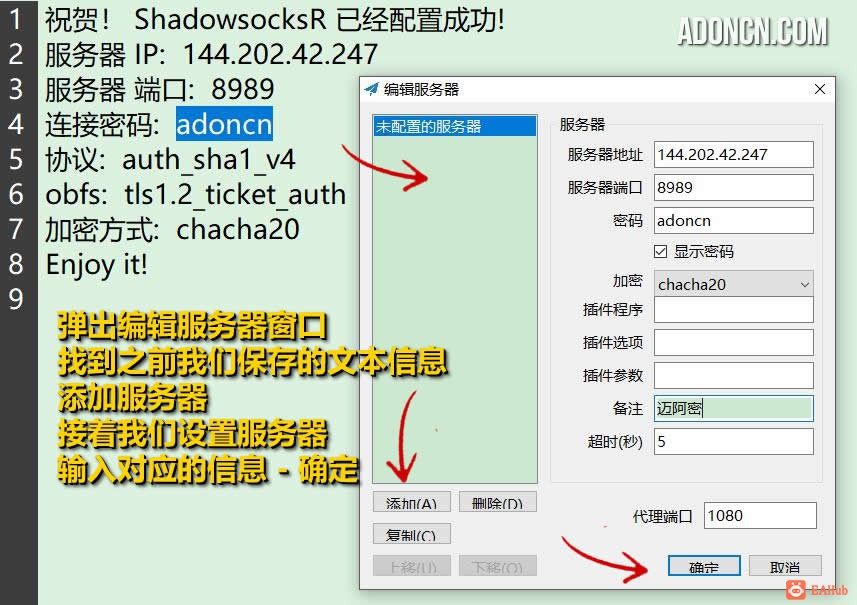
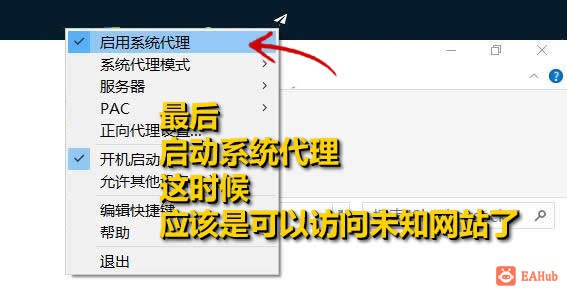
17,安装全部完成了,接着我们就是要去设置影梭了!Shadowsocks-4.0.6 Shadowsocks-4.0.7 Shadowsocks-4.0.8 Shadowsocks-4.0.9 Shadowsocks-4.0.10


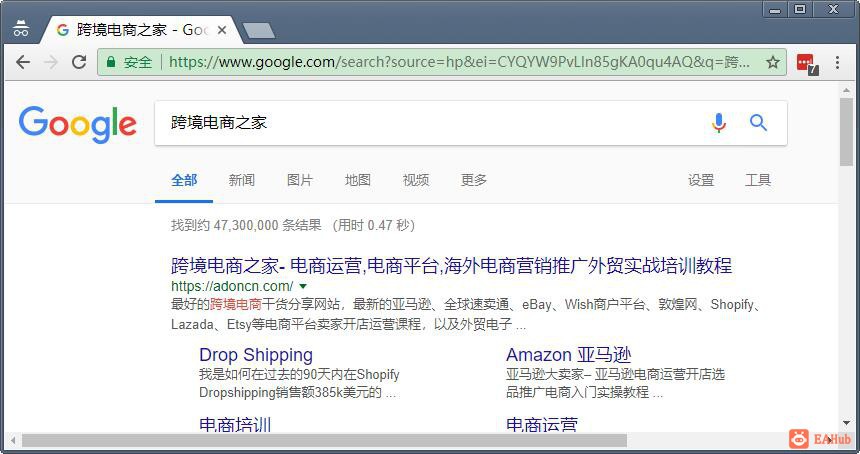
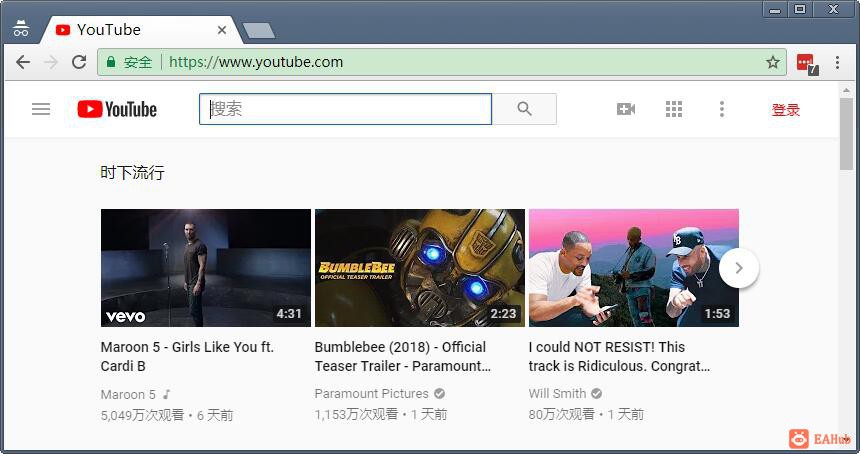
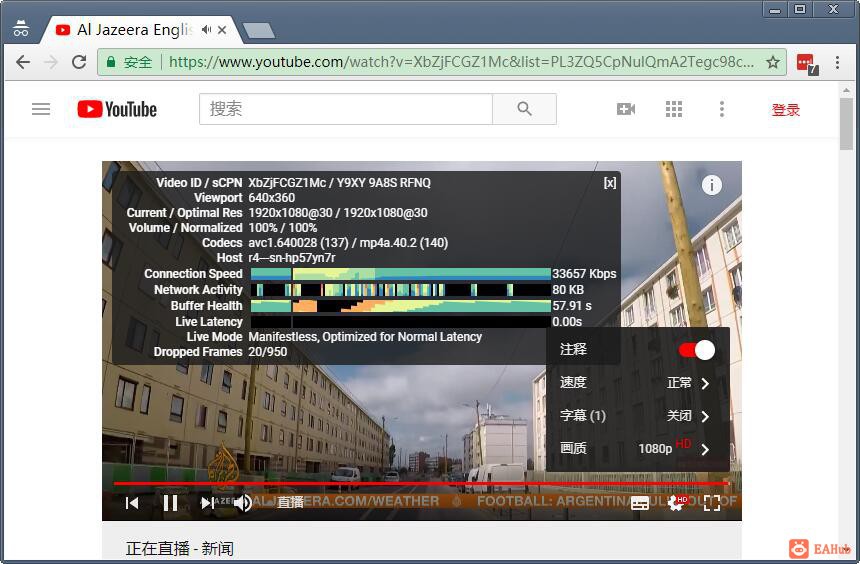
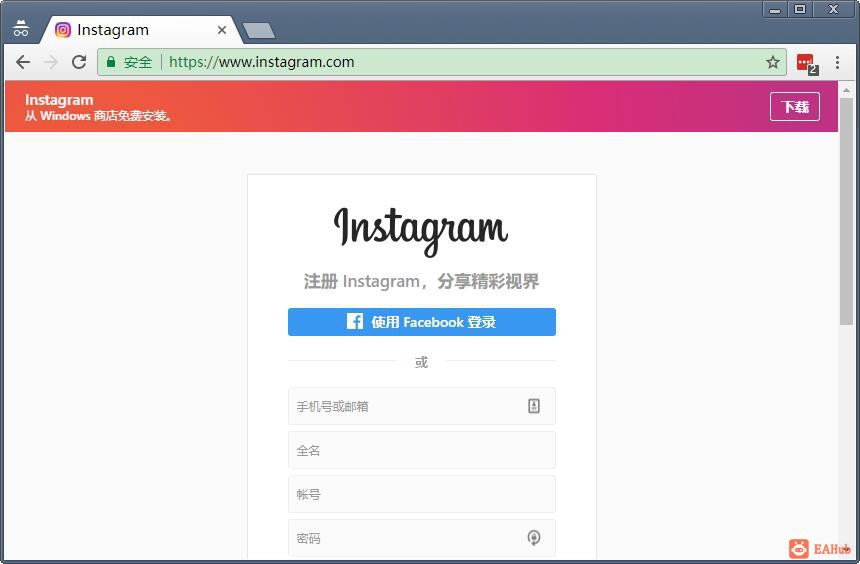
18,我们可以打开网站测试测试了:)


您需要登录后才可以回帖 登录 | 立即注册

本版积分规则

QQ|Archiver|手机版|小黑屋|EAHub外汇论坛

GMT+8, 2026-10-11 04:46 , Processed in 0.106936 second(s), 19 queries .

Powered by Discuz! X3.5

© 2001-2026 Discuz! Team.

快速回复 返回顶部 返回列表